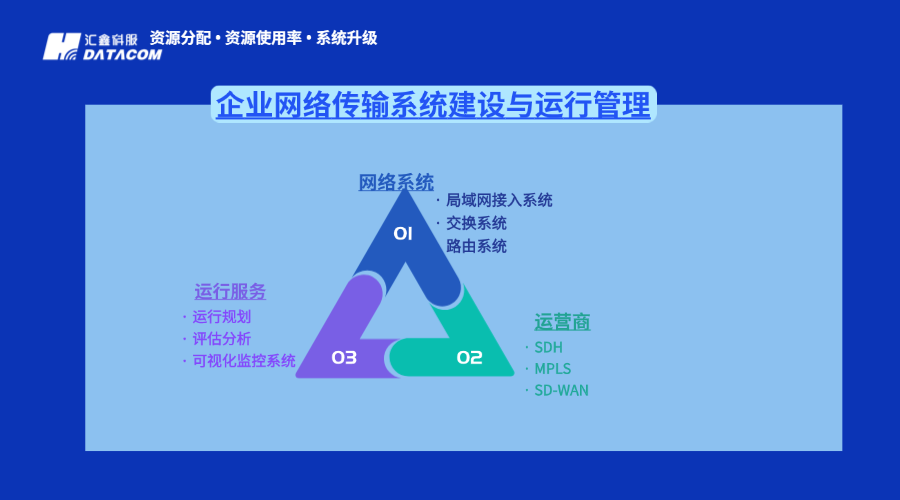
小米路由器mini绑定及解绑教程:下载APP,注册/登录小米账号,输入管理密码(默认无线网密码),查看路由器信息,高级设置更改无线网密码等。若绑定问题,可删除APP重新安装。

设置路由器密码包括进入特权模式、配置终端、设置特权密码、保存配置文件等步骤。同时,可通过WEP、WPA、WPA2等加密方式提升安全性,并关闭SSID广播限制连接。修改默认登录密码也是保障网络安全的必要措施。

选择无线路由器上网方式需根据用户实际情况,如Fw310路由器,通过浏览器登录设置向导,选择PPPOE(ADSL虚拟拨号),配置宽带账号和无线网络设置,点击重启完成。设置时注意SSID、密码选择等安全措施。不同路由器设置可能略有差异,需参考具体说明。

本文详细介绍了H3C ER3100路由器的设置过程,包括打开包装、登录、修改密码、设置WAN和LAN、配置DHCP等步骤,并对H3C R200无线路由器的设置方法进行了说明,涵盖了从连接电脑到配置网络连接的全过程。

本文介绍了如何连接两个无线路由器与光猫,包括动态IP方式和无线AP方式,以及如何通过桥接设置实现路由器之间的连接。同时,还提到光猫连接两个路由器的具体步骤和设置注意事项。

如何设置副路由器:首先连接副路由器至电脑,设置桥接模式或更改网关;其次,获取主路由器无线参数,连接副路由器,设置WDS无线桥接;最后,检查桥接状态并调整位置。

小米路由器桥接设置方法:首先配置主路由器连接外网,副路由器复位后连接主路由器wifi,更新系统至最新版。进入高级设置进行WDS无线桥接,选择主路由器,输入密码,设置成功后可上网。小米路由器桥接模式简化过程,一键桥接。设置时注意副路由器位置,确保信号接收良好。

本文介绍了路由器坏了换新的设置方法,包括连接宽带网络、登录设置界面、选择上网方式、输入账号密码、设置wifi密码等步骤。此外,还讲解了不同情况下路由器的设置,如桥接模式和路由模式,以及如何设置电脑IP地址和检查设置是否成功。

路由器连接交换机无法上网,需排查网关MAC地址变化或桥接环路问题。交换机连接路由器可动态IP或无线AP方式设置。路由器可设置为交换机,关闭DHCP服务器,修改LAN口IP,即可使用。
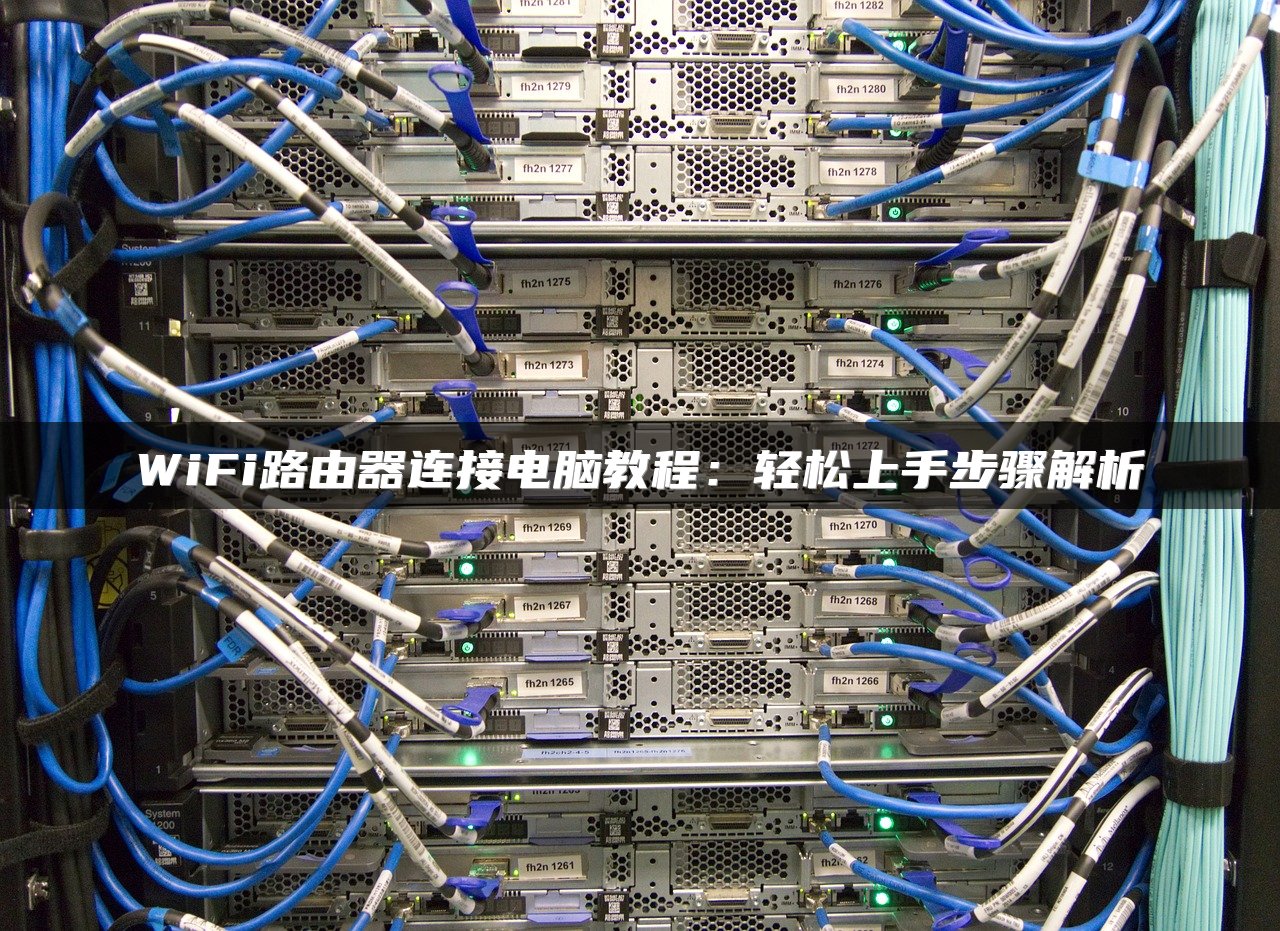
如何连接wifi路由器:先检查路由器有无线路由功能,通过192.168.1.1登录路由器界面,输入默认密码admin,设置无线路由密码,重启后即可上网。电脑连接路由器需先连接网线,输入路由器管理地址和密码,设置上网方式和无线密码。

小米路由器3c设置简单,连接电源和网线后即可工作。通过手机连接WiFi,在浏览器输入miwifi.com或192.168.31.1进入设置界面,安装APP后可自定义WiFi名称和密码。小米路由器APP功能丰富,可显示连接设备、在线时间等信息。若设置WIFI遇到问题,可尝试恢复出厂设置、关闭干扰源等方法。

本文介绍了双路由器设置方法,包括连接网络、设置IP地址、配置路由器及设置双网路由器。首先连接路由器与计算机,配置IP地址,进入路由器设置界面,根据提示完成配置。双网路由器可实现负载均衡、提高带宽,通过设置可实现网络故障备份、局域网隔离等功能。


花生壳是一款免费的DDNS客户端软件,支持路由器配置和域名解析。用户需先注册花生壳账号,申请免费域名,并在路由器中开启DDNS功能,填写用户名、密码和域名。配置FTP服务时,需进行端口映射,并设置被动FTP。若要公网访问本地网站,需开启端口映射,更改防火墙设置,并在IIS中修改端口。

水星路由器限制网速设置方法:登录192.168.1.1或192.168.0.1,选择带宽控制,添加新条目,设置IP地址及带宽,启用并重启路由器生效。需注意设定带宽总和不要超过实际带宽,否则限制效果不佳。

设置两台电视同时无线路由,智能电视可选择有线或无线连接,非智能电视需借助网络机顶盒。无线路由器设置需根据网络方式选择联网方式,电脑设置自动获取IP,路由器管理界面设置联网方式及无线安全。网络电视需升级系统后连接无线路由,选择信号源imtv,按提示完成升级后即可观看网络电视。

本文介绍了如何让自己的网速稳定,包括使用有线路由器的情况下进行设置。同时,还讲解了如何通过路由器设置实现网速优化,包括使用静态地址分配和IP宽带控制等功能。此外,还提供了一些注意事项,以确保设置的正确性和稳定性。
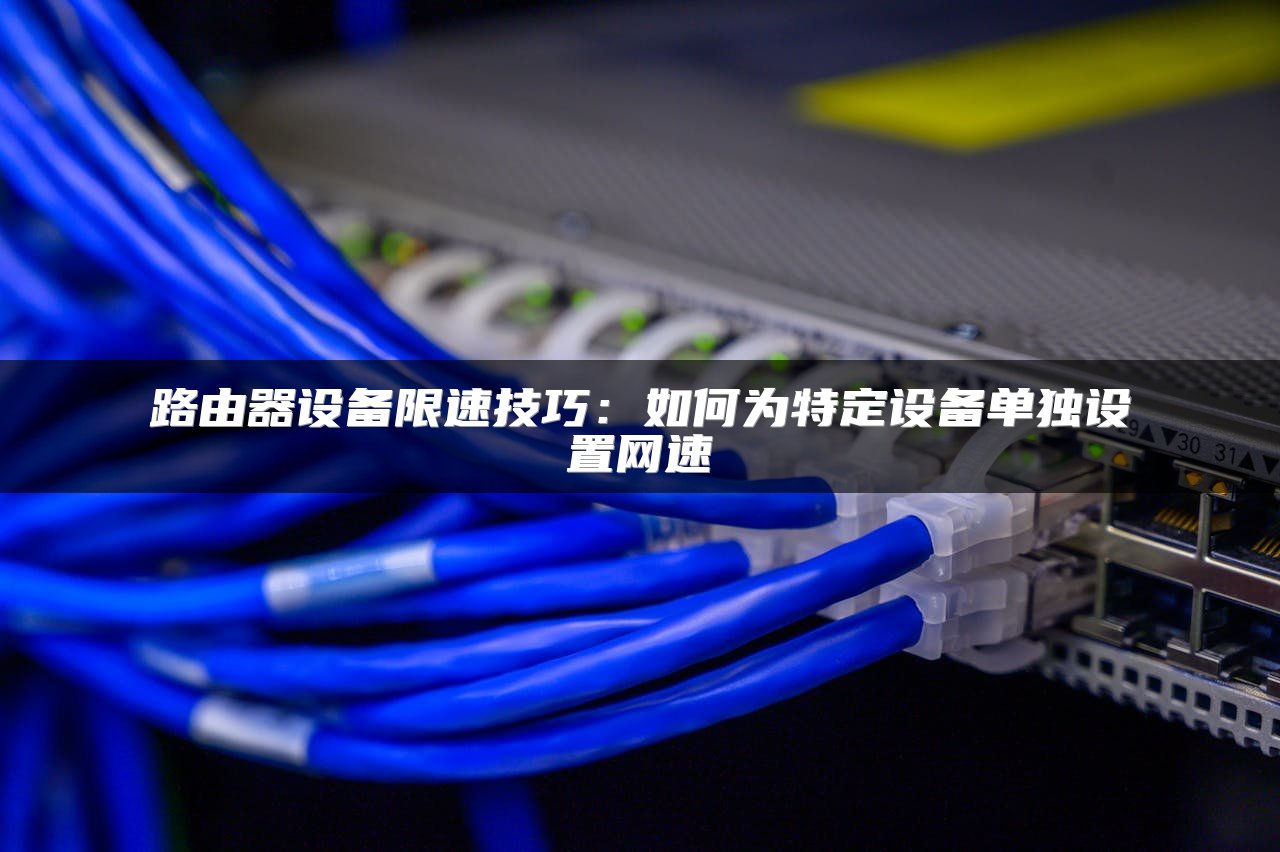
路由器限速设置教程,包括如何选择宽带类型、设置IP带宽控制规则、固定IP地址和调整带宽。文章详细介绍了限速设置步骤,以及注意事项,如带宽换算、配置项生效等。

腾达150m、fast150m及150M无线宽带路由器设置指南,包括连接宽带线、设置上网方式、配置无线网络、重启路由器等步骤,确保用户顺利接入互联网。

开启路由器防火墙方法包括设置缺省过滤规则、添加IP地址过滤条目。默认规则禁止不符合IP过滤规则的数据包通过路由器。设置时需明确IP地址过滤的缺省过滤规则,允许或禁止特定IP地址的访问。以TP-Link为例,设置本地连接的IP地址,登录路由器,在防火墙设置中勾选启用即可。