

本文介绍了如何连接和设置路由器。首先,确认路由器具有无线功能,通过192.168.1.1登录路由器,输入默认账号密码admin,按照设置向导进行设置。若路由器已设置,只需连接无线网络并设置密码。对于电脑连接路由器,需将路由器与电脑通过网线连接,在浏览器输入管理地址和密码登录,进入设置向导填写参数。最后,设置无线网络名称和密码,保存设置并重启路由器。

一、双wan口路由器合并两个网络需用静态路由,分别设置WAN0和WAN3的固定IP,并配置需要访问的网址。二、两个无线路由器信号合并通过桥接路由实现,需设置SSID号、信道、无线安全等信息,第二台路由器还需开启WDS,选择第一台路由器SSID连接,并设置相同信道和加密信息,最后关闭DHCP服务器。
本文主要介绍了双路由器设置方法,包括连接网络、设置IP地址、登录路由器设置向导、配置WAN口设置等步骤。此外,还简要说明了双网路由器设置方法,如何实现双WAN口、负载均衡等功能,以及如何使用VLAN实现网络隔离和故障备份。

高科路由器设置步骤包括连接设备、设置本地IP、手机准备、连接路由器信号、登录路由器网页进行PPPOE接入类型设置、输入宽带账号密码、无线加密设置等,完成设置后即可连接无线网络上网。同时,手机登录路由器需要输入IP地址、账号密码,在无线设置中填写局域网名称和密码。

本文介绍了如何登录路由器以及无线路由器的设置方法。首先,通过IE浏览器输入默认网址进入路由器登录界面,填写宽带账号、密码、MTU等参数。接着,通过设置向导完成上网方式、LAN地址和DHCP服务设置。对于无线路由器,需连接设备,输入默认账号密码,通过设置向导选择上网方式、输入网络服务商的账号密码、设置WiFi密码。最后,通过ping命令检测网络连通性,确保路由器设置正确。

将路由器设置为AP,即无线接入点,可扩展无线网络覆盖。设置步骤包括连接电脑与路由器、打开设置页面、设置无线网络、修改LAN口IP地址、关闭DHCP服务器、连接到原网络等。注意设置无线名称时避免使用中文

设置路由器连接电视,首先根据网络上网方式选择联网方式,如PPPOE、DHCP或Static。安装无线路由器,连接宽带网线与电脑,设置电脑自动获取IP地址,并在浏览器输入路由器管理界面进行设置。对于智能电视,可直接设置有线或无线连接;非智能电视需借助网络机顶盒。网络电视需进行系统升级,通过USB接口插入U盘,待无线路由器指示灯闪烁时打开电视,按“信号源”选择“imtv”,升级完成后即可观看网络电视。

设置路由器密码及更改方法包括:登录路由器管理界面,进入无线设置,选择WPA-PSK/WPA2-PSK加密并设置8-16位密码;如忘记密码,可恢复出厂设置或长按reset键。手机修改密码需先连接路由器,通过浏览器进入后台进行修改。

电视无线路由器修改密码步骤:打开浏览器输入路由器地址,登录后进入无线安全设置,选择WPA-PSK/WPA2-PSK,设置新密码并保存。重启路由器后,密码修改完成。对于电视路由器,同样在浏览器输入192.168.1.1,登录后修改无线安全设置中的密码。数字电视路由器修改密码需选择PPPoE上网方式,设置宽带账号密码,然后设置无线网络名称和密码。
一、设置路由器WAN的方法包括电脑连接路由器、进入路由器界面、调整WAN口数目及重启。二、具体步骤包括电脑设置IP地址、浏览器访问路由器IP、输入用户名密码、选择ADSL虚拟拨号、输入拨号用户名密码。三、修改WAN IP地址需修改电脑IP与路由器在同一网段,输入路由器IP地址,修改WAN口IP为静态地址。

设置路由器以实现只登录微信的步骤包括:进入路由器设置,修改用户名密码,设置无线wifi密码,选择WPA-PSK/WPA2-PSK,并设置PSK密码。连接宽带网线到路由器,输入192.168.1.1进入设置界面,设置默认账户密码,选择上网方式,输入服务商提供的账户密码,设置wifi密码,重启路由器。家庭用户使用路由器简单方便,只需了解连接和设置步骤。
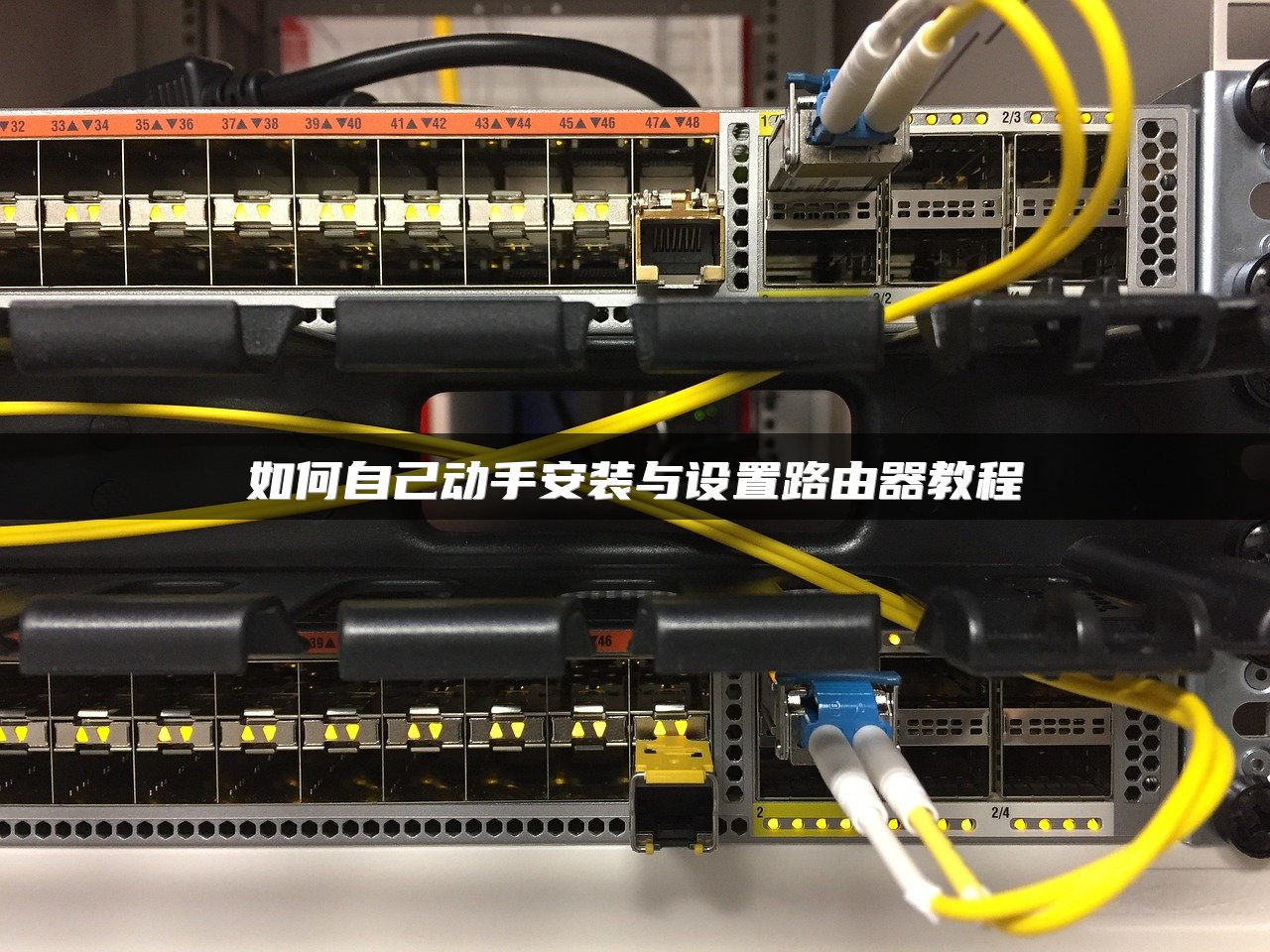
加装路由器需用网线连接WAN接口与原路由器LAN接口,查看铭牌信息,连接默认wifi进行设置。设置时输入登录地址,选择自动获得IP,完成设置后,路由器可正常使用。安装路由器需准备路由器、网线、宽带猫、电脑,连接后输入管理地址登录设置,选择联网模式,输入宽带帐号密码,无线设置完毕后保存重启即可。

对路由器进行渗透需要开启WEB选项,并了解路由器密码及内网IP分配。可使用破解工具破解密码,映射IP端口进行入侵。外网访问内网服务器需设置端口映射,如需隐藏可使用不常用端口号。需固定IP或动态DNS支持,远程桌面可通过MSTSC软件实现。

本文介绍了如何设置第二个路由器。包括正确连接两个路由器,打开第二个路由器设置界面,设置无线网络,设置动态IP上网,修改LAN口IP地址等步骤。文中还提供了两种方法,将第二个路由器作为交换机使用,以及如何设置两条线路都需要拨号的情况。最后还介绍了如何设置串联路由器以及为每台路由器分配IP地址的方法。

腾达无线路由器重新设置密码的方法包括:先查看路由器IP地址,登录管理界面,进入高级设置修改密码,或通过复位按钮恢复出厂设置找回默认密码。设置时需连接电脑与路由器,输入192.168.0.1或192.168.1.1登录,选择无线安全设置修改Wi-Fi密码。若登录失败,可尝试复位路由器或更换浏览器登录。设置完成后可享受稳定的网络连接。

本文介绍了如何设置和连接第二个路由器,包括磊科无线路由器的具体设置步骤。首先介绍了第一个路由器已设置好的情况下,如何通过LAN口和WAN口连接第二个路由器,并设置不同的IP地址。然后,详细说明了无线路由器的设置方法,包括连接网线、设置上网方式、输入账号密码、设置WiFi密码等。最后,提供了两种将磊科Q3作为第二个路由器的设置方法:动态IP方式和无线AP方式。
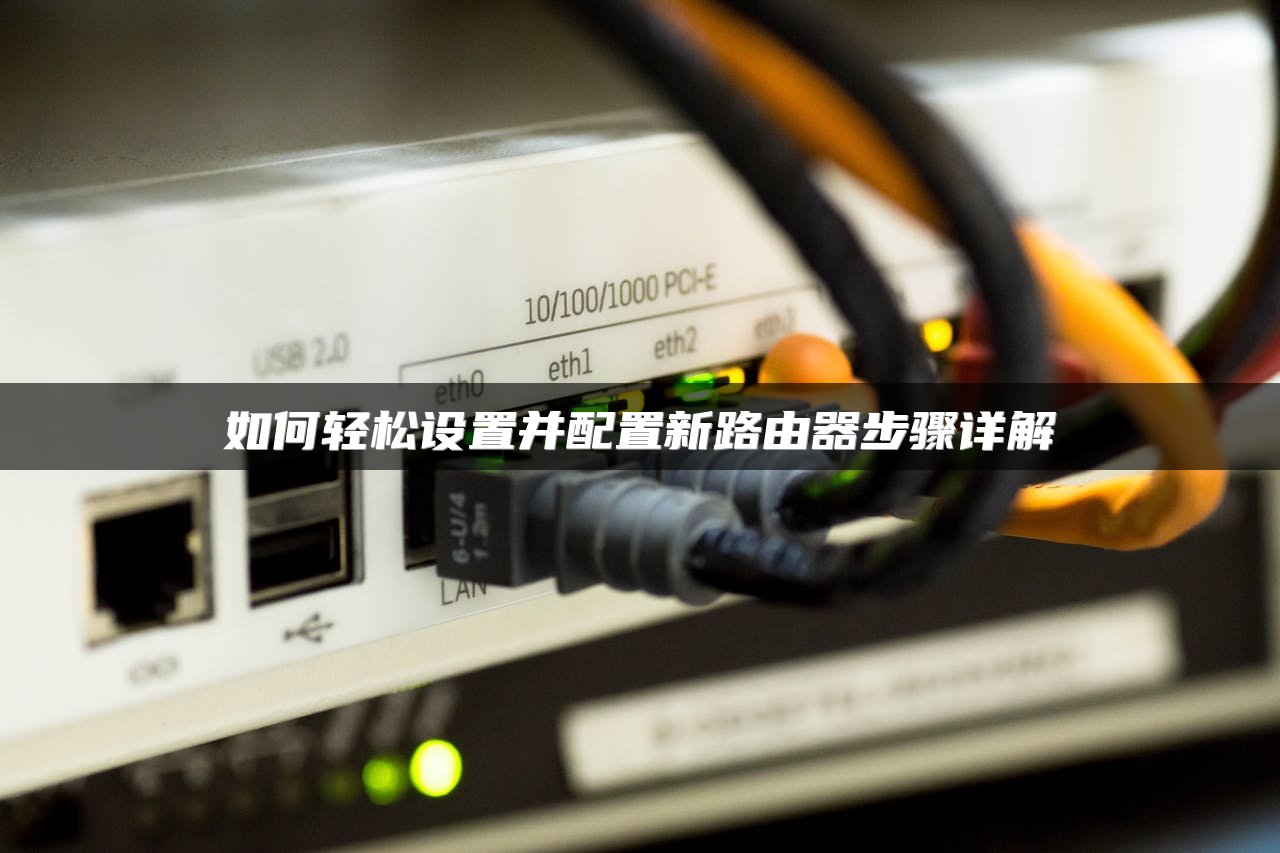
本文详细介绍了如何设置新路由器,包括路由器连接、接口识别、恢复出厂设置、电脑连接、路由器设置等步骤。同时,还介绍了如何安装新路由器,从正确连接到设置上网,以及如何设置无线网络。此外,还提供了如何添加副路由器并设置无线桥接的详细步骤。

光猫是光纤传输设备,连接路由器需遵循以下步骤:首先,用网线将光猫的网口连接到路由器的WAN口;其次,配置路由器IP为192.168.2.1,子网掩码为255.255.255.0;接着,设置WAN口连接类型为静态IP,IP地址为192.168.1.X,网关为192.168.1.1,DNS服务器为192.168.1.1;然后进行无线参数设置,包括SSID、无线密码和安全设置;最后,启用DHCP服务器并...

三层交换机可连接路由器,实现VLAN划分及路由功能。小型局域网通常仅需配置VLAN,确保不同VLAN的IP分属不同网段。连接方式包括:直接配置三层接口及IP地址;将接口设为VLAN 1并配置对应IP;使用Trunk模式和子接口划分VLAN,进行IP及封装配置。连接可分三种:三层接口、VLAN 1接口、Trunk模式。

水星路由器桥接设置方法包括主路由器和副路由器的设置。主路由器设置包括修改LAN地址、设置SSID、无线信道、加密方式等,副路由器则需设置LAN地址、SSID、无线信道、开启WDS、连接主路由器等。此外,腾达路由器桥接水星路由器时,需修改LAN口IP地址,设置SSID、加密方式等,并开启WDS功能,连接上级无线路由器,禁用DHCP功能,以确保设备上网。











