

本文主要介绍如何通过路由器平分网速和设置路由器使其能平均分网速的方法。包括进入路由器配置界面、设置DHCP服务器、配置IP带宽控制规则等步骤。此外,还介绍了路由器的基本设置方式、命令状态、设置对话过程、常用命令、配置IP寻址、配置静态路由以及RIP协议等相关知识。

路由器IP限速设置需了解宽带产品上行速率,根据机器数量分配带宽。设置步骤包括限制单台或多台电脑带宽,配置联通宽带路由器,插接电话线和网线,登录设置页面,输入账号密码,配置WAN口和无线设置。

无线路由器提高网速的方法包括:正确摆放路由器位置,避免放置在电器、玻璃或金属制品附近;给WiFi加密,定期更换密码;调节网卡工作速度,更换路由器信道;防止他人蹭网,定期清理网络,设置复杂密码,清洁路由器,定期重启路由器。
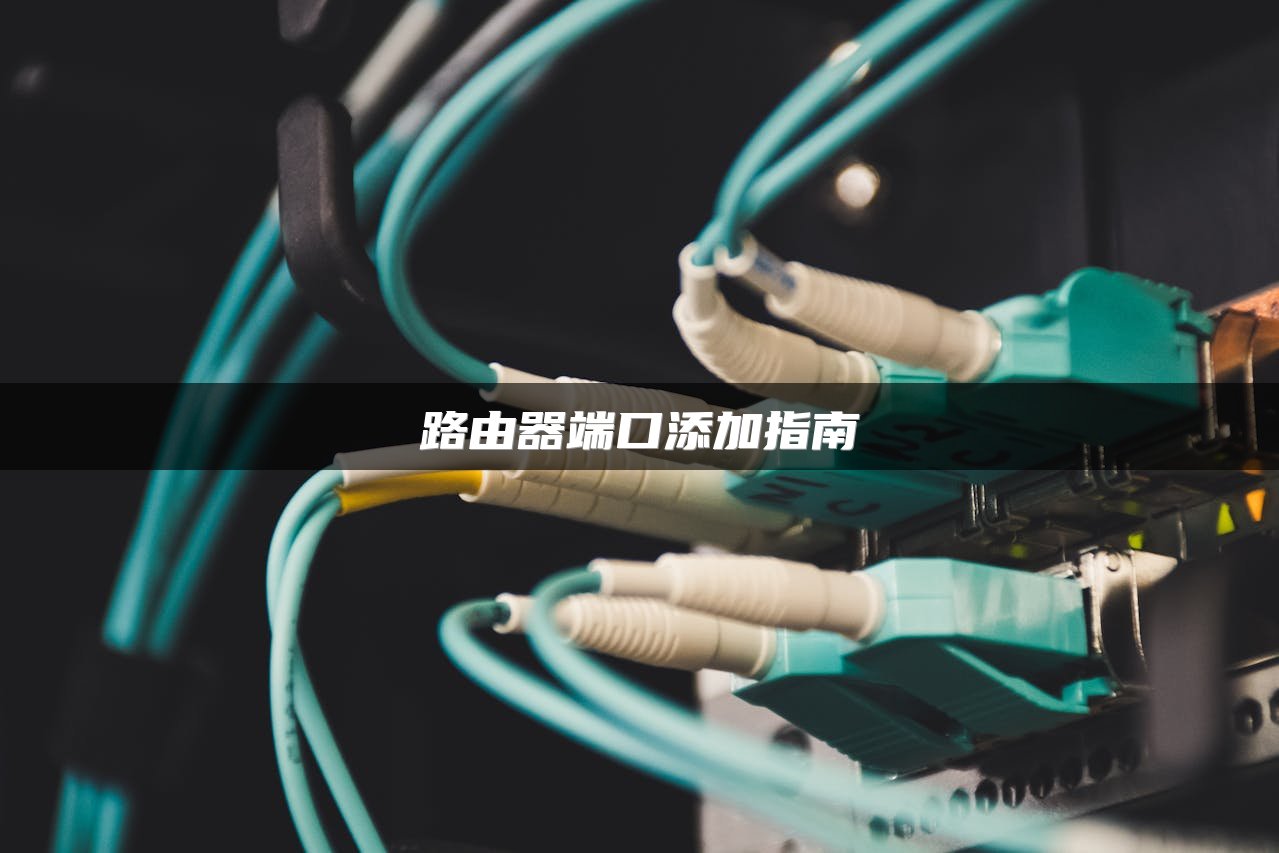

路由器设置涉及硬件连接和软件配置,包括连接互联网、局域网连接和端口映射。硬件层面连接好WAN和LAN口后,进入设置界面进行配置,包括PPoE拨号、静态IP设置、DHCP服务和无线网络加密。指定端口发送需理解二层和三层网络原理,通过路由器虚拟服务器进行端口映射。

路由器地址查看方法多种,包括查看路由器背面标签、电脑和手机网络设置等。默认路由器IP地址通常为192.168.1.1等,具体需根据品牌调整。若被修改,可通过控制面板、网络连接等途径查找。

本文详细介绍了企业级路由器,包括tp-link和tplink千兆路由器的设置方法。包括连接网络、配置上网方式、设置无线网络、管理员密码等步骤,帮助用户顺利完成路由器的配置。

电视机、电脑、手机访问无线路由器硬盘方法一致,先连接路由器wifi,再通过浏览器登录路由器。小米路由器需在app中开启共享功能,PC端输入路由器地址访问。路由器支持USB外接硬盘时,插上硬盘,在DD-WRT中装载分区并启动服务即可使用。

路由器设置网络限速分为进入管理界面、开启带宽控制、添加条目设置带宽、分配IP段、开启总开关和保存重启等步骤。需注意带宽换算、宽带线路类型选择、本地IP地址限制等配置,并根据实际情况灵活设置。


移动光猫设置两个路由器,接线方法有两种,一是将宽带猫的网线接到A路由器WAN口,再连接B路由器LAN口;二是设置好A路由器后,B路由默认DHCP开启,直接插网线到WAN口。设置上网账号和密码在A路由器,关闭B路由器的DHCP功能。光猫连多个路由器,需配置路由器IP、子网掩码、网关、DNS等参数,设置完成后,即可通过路由器上网。

无线路由器设置不限速,首先登录192.168.1.1,设置带宽限制,根据实际带宽填写速度;查看电脑IP可通过“网上邻居”或命令行ipconfig实现。特定IP限速和不限速,通过路由器管理界面调整“IP宽带控制”,选择带宽线路,填写带宽大小,勾选启用并保存即可。

win7系统设置软路由需准备两根网线,配置步骤包括改本地连接、连接网线、输入路由器地址及密码、设置PPPOE、SSID、加密方式和密码等。爱快软路由设置无线网络要关闭无线路由器的DHCP和加密服务,连接爱快LAN口,设置加密模式和密码。台式机设置软路由器需手动设置IP地址与路由器同一网段,连接LAN接口,输入路由器IP地址进行设置。

两个路由器配置成同一网段方法:将副路由器(b)做交换机使用,断开连接,设置WAN口空出,关闭DHCP服务,修改LAN口IP,然后连接主路由器(a)。连接到同一网络:用网线连接两路由器LAN口,设置无线中继,修改LAN口参数,关闭副路由器DHCP。

破解版路由器重置后,需恢复出厂设置并重新配置。先通过电脑连接路由器,输入网关地址进入设置页面,按PPPOE方式设置,然后配置SSID、加密和密码。最后连接宽带猫网线至路由器WAN口,重启生效。

天翼校园宽带使用路由器方法:连接电源、网线,设置IP、手动因特网、用户名密码、无线加密等,完成设置后重启路由器即可使用。校园网连接路由器步骤:连接网线、设置WAN口、连接wifi、设置网关、选择上网方式、设置wifi名密码。

选择家用路由器需考虑自身需求,如面积、品牌、穿墙能力等。建议选择千兆双频无线路由器,注意有线WAN/LAN口,并关注可玩性和可用性。设置网件R7000路由器需遵循步骤,包括连接宽带、设置IP、配置无线等。

关闭家庭路由器路由功能步骤:进入设置,关闭DHCP服务,修改IP地址(如需),设置加密,关闭WAN口网线接入;关闭无线路由:登录路由器,进入无线设置,取消无启无线功能,重启路由器;关闭WiFi:登录路由器后台,关闭无线功能或关闭路由器或断开网线。

小米路由器安装教程包括接通电源、连接宽带和电脑、登录后台设置网络,支持有线和无线连接。设置包括WiFi名称、密码及管理密码等,操作简便。详细步骤包含频段带宽选择和路由器重启等,确保网络稳定。

辨别路由器是否为千兆,可通过查看产品标签、管理页面设置或官方参数。千兆路由器标有“千兆无线路由器”字样,管理页面WAN口速率选项包含1000M,且官方参数显示网口支持10/100/1000M速率,wifi速率双频1200M起步。同时,对于特定品牌如TP-LINK,可查询序列号、防伪贴、封箱带标志等方式辨别真假。












