本文主要介绍如何安装和设置路由器,包括连接路由器、设置电脑IP地址、配置上网和无线网络等步骤。涵盖宽带拨号、IP地址上网等多种上网方式,并提供具体操作指南,帮助用户顺利接入网络。

通过路由器无法查询上网内容,但可设置路由器并连接无线网络。查询路由器登录地址,在苹果手机设置中找到“Wi-Fi”,选择所需WIFI,查看“路由器”下的IP地址。不同品牌路由器默认IP地址不同,如需更改可登录后操作。

手机修改路由器密码步骤:1. 连接路由器无线信号;2. 打开浏览器输入管理地址和密码;3. 点击无线安全或设备管理修改密码。若路由器WAN灯闪烁,代表已有信号源。连接初始化无线网络,登录后设置上网方式及无线WiFi账号密码。若WiFi变慢,可在无线安全设置中修改密码。

如何提高无线路由器安全性?通过设置多组WEP密钥、升级固件支持WPA,定期更换WEP密钥,禁用SSID广播等方式增强路由器安全。此外,可通过设置无线MAC地址过滤和IP地址过滤来提高安全性,确保无线网络不被非法使用。

如何登录他人路由器:连接路由器局域网内部,输入默认IP地址和密码尝试登录。若他人使用过的路由器,先恢复出厂设置,再按步骤设置网络参数、IP地址、DHCP服务器等。连接他人路由器需接入WAN口,设置网络连接类型和IP地址等。

选择千兆无线路由器时,需注意接口标注和连接方式。安装后,通过192.168.1.1进入设置界面,默认用户名密码为admin。设置向导中,选择PPPOE模式输入账号密码,设置无线连接和密码。注意连接网线方式,确保路由器正常使用。

WIFI无线路由器子路由器设置步骤:网线连接,输入IP和账号密码,关闭DHCP服务器,更改LAN IP地址,连接主副路由器。路由器再分一个路由器设置:查IP地址,设置IP、WIFI,连接主副路由器即可。
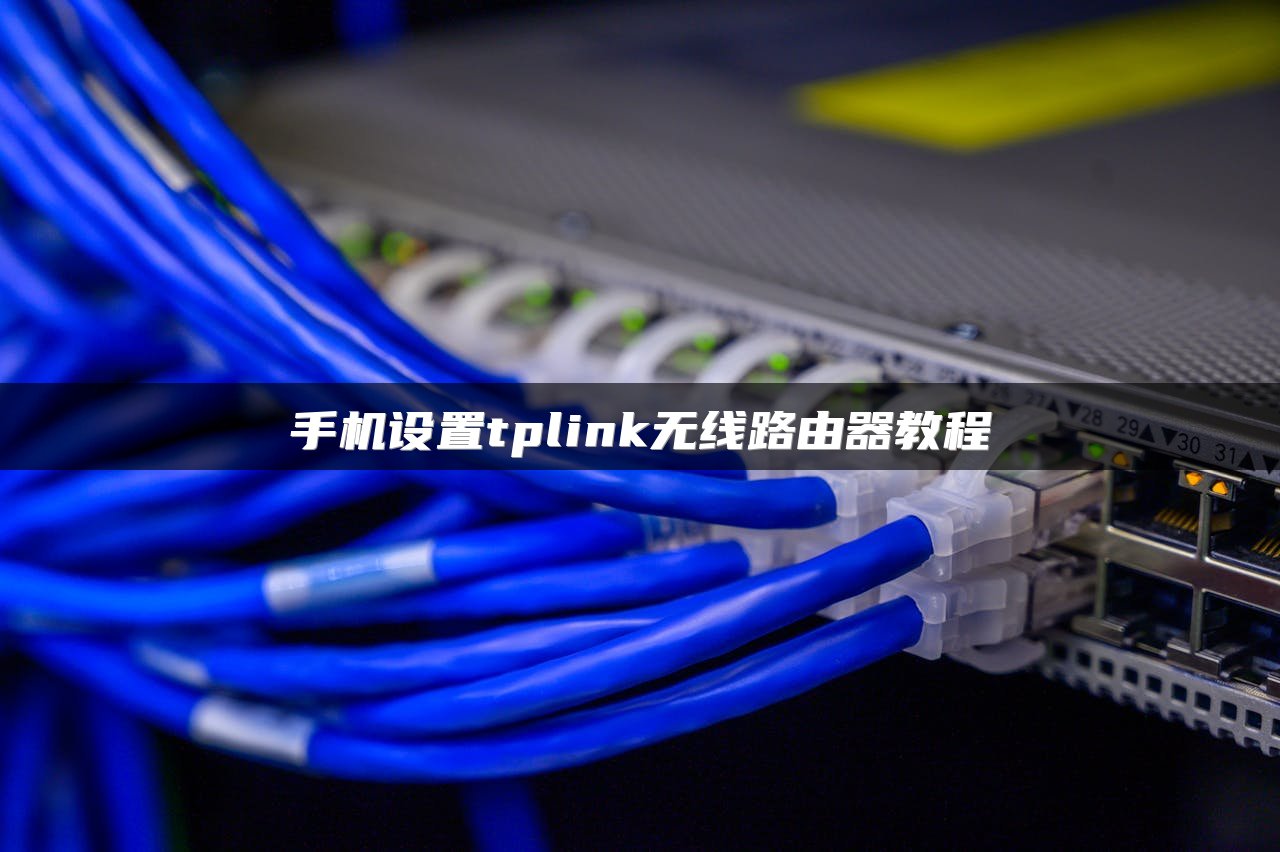
本文介绍了如何使用手机设置连接TP-link路由器,包括连接无线路由器的方法、设置无线密码、连接路由器及设置多个路由器。涵盖了连接无线路由器、设置路由器IP地址、账号密码、以及无线网络配置等步骤。

本文详细介绍了如何用路由器连接公司网络、设置无线路由器接入公司内部网络以及接入互联网的方法。包括查看电脑IP信息、设置路由器IP、克隆MAC地址、配置无线参数等步骤。同时,还介绍了设置二级路由器和不同上网环境下的无线路由器配置方法。

安装路由器需连接网线至WAN口,电脑连接LAN口,输入路由器IP进入设置页面,设置PPPOE上网方式和无线网络信息,重启后即可使用。不同上网环境设置方法各异。

如何利用家用路由器限制孩子玩游戏:通过登录路由器管理界面,设置上网时间段来控制孩子上网。家长可设置多段上网时间,并隐藏路由器后台密码。同时,培养孩子自我管理能力,制定学习计划,检查作业完成情况,定期进行单元测试。

本文介绍了将360路由器设置为第二路由器的两种方法,包括静态IP和动态IP的配置,以及设置过程和注意事项。还包括如何通过网线连接两台路由器,如何设置第二个路由器的IP地址、WAN口设置、无线设置等,最后还介绍了360安全路由mini第二路由器的安装和设置步骤。


设置路由器桥连,需准备至少两个路由器。主路由器配置SSID、开启无线功能、Bridge功能,填写MAC地址和安全设置。副路由器设置IP、SSID,关闭DHCP服务器,连接主路由器WAN口。完成设置后,局域网覆盖范围内设备可上网。

电视连接路由器方法:1.电视需支持无线联网,路由器已联网;2.电视进入“系统设置”-“网络”,连接wifi;3.路由器连接电视盒子,设置固定网络和自动IP地址;4.智能电视可有线或无线连接,设置安全选项后重启设备。

路由器PIN码是路由器快速连接功能的识别码,通常在路由器背面或通过路由器功能查询。设置复杂密码麻烦时,可使用PIN码快速连接网络。以下是以水星MW150R为例,使用PIN码连接路由器的步骤:登录Web配置界面,点击“WPS一键安全设定”菜单的“添加新设备”,输入PIN码,连接成功后即可享受安全加密的无线网络。

解决路由器网络延迟高问题,可通过开启360ARP防火墙、合理分配网速、为电脑分配静态IP和设置宽带控制等方式。此外,改用有线网络和使用具备游戏加速功能的路由器也有助于降低延迟。

路由器登录记录查看方法:输入192.168.1.1登录路由器,点击系统工具-系统日志查看所有日志。路由器无法统计电脑上网痕迹,但高级路由器可记录实时流量。蹭网历史记录可被监控,部分路由器有MAC地址限制功能。

路由器DNS被劫持解决方法:首先登录路由器设置页面(192.168.1.1),在“网络参数”中找到“WAN口设置”,点击“高级设置”进入DNS设置界面,勾选“手动设置DNS服务器”,填写所需DNS地址并保存。以tplink路由器为例,具体操作如上所述。

本文介绍了如何为虚拟机分配内网IP以及如何在VMware中设置网络连接。包括设置路由器端口映射,配置虚拟机和宿主机IP地址,以及设置共享文件夹和宽带连接共享,实现虚拟机与宿主机的网络共享和互联网连接。