

三层交换机与防火墙配合,实现跨网段用户互访,以华为配置为例。配置交换机为网关,通过VLANIF接口跨网段互访。配置防火墙安全策略和PAT转换功能,实现内外网访问。配置后,PC1和PC2均可访问外网。

弱电项目中,网关是连接不同网络的“关口”,具有IP地址,实现网络间通信。静态路由通过手动配置路由表,固定稳定,实现内外网同时访问。设置静态路由,需在路由器中添加路由条目,确保网络间通信畅通。

水星MW316R和MW325R路由器设置无线网桥的步骤包括设置SSID、频道、加密信息,修改IP地址,打开WDS并连接主路由器信号,选择相同加密方法和密码,最后关闭DHCP服务器并重启路由器。确保两台路由器之间无线信号稳定且频道相同。

三台路由器连接方法:第一台路由器线路插入两台较低路由器WAN端口,设置IP地址。局域网内需设置不同IP地址段,关闭DHCP,由主路由器分配。不同路由器下电脑互访,同一网段直接访问,不同网段需路由器配置互访。

如何设置路由器上下行速率,包括输入路由器地址、管理后台操作、静态地址分配、IP带宽控制等步骤;提高小米路由器速度方法,如调整协议、放置位置、保持通风等;同时注意路由器使用注意事项,如放置高度、避免遮挡、定期关闭等。

如何设置无线网卡路由器、卡片式路由器?首先,连接电源、网线,进入路由器设置页面。然后,根据指示选择连接类型、输入用户名密码,设置WIFI名称和密码,并确保安全。对于显卡报警问题,通常为显卡松动或损坏,可尝试重新插上显卡。

小米路由器设置无线网桥需连接路由器与电脑,输入指定网址登录设置,选择中继工作模式,输入无线网络名称和密码,设置Wi-Fi名称和密码,登录管理界面开启中继模式,选择无线中继并一键中继。小米路由器4安装设置需连接家庭宽带网线和电脑,无需手机和电脑联网,输入运营商提供的宽带账号和密码(光猫桥接模式除外),设置WIFI名称和密码。

设置路由器账号密码,首先在浏览器输入192.168.1.1,输入默认用户名和密码admin登录。然后进入设置向导,根据接入模式填写上网账号密码,设置无线网络名称和密码,选择安全选项。最后完成设置,路由器重启,即可使用。

腾达无线路由器提高网速方法包括调整无线网卡设置、路由器位置、更改频道;设置WiFi最快需登录管理页面选择合适上网方式,设置加密方式、密码;增强信号强度需初始化复位、设置拨号账户、设置无线密码、登录密码。
教程介绍了如何设置网件路由器。首先输入路由器IP地址,选择PPPOE并输入账号密码,接着设置无线网络和安全选项。最后,可重启路由器以更新设置。若遇到IP地址冲突,可检查并更改路由器IP地址。
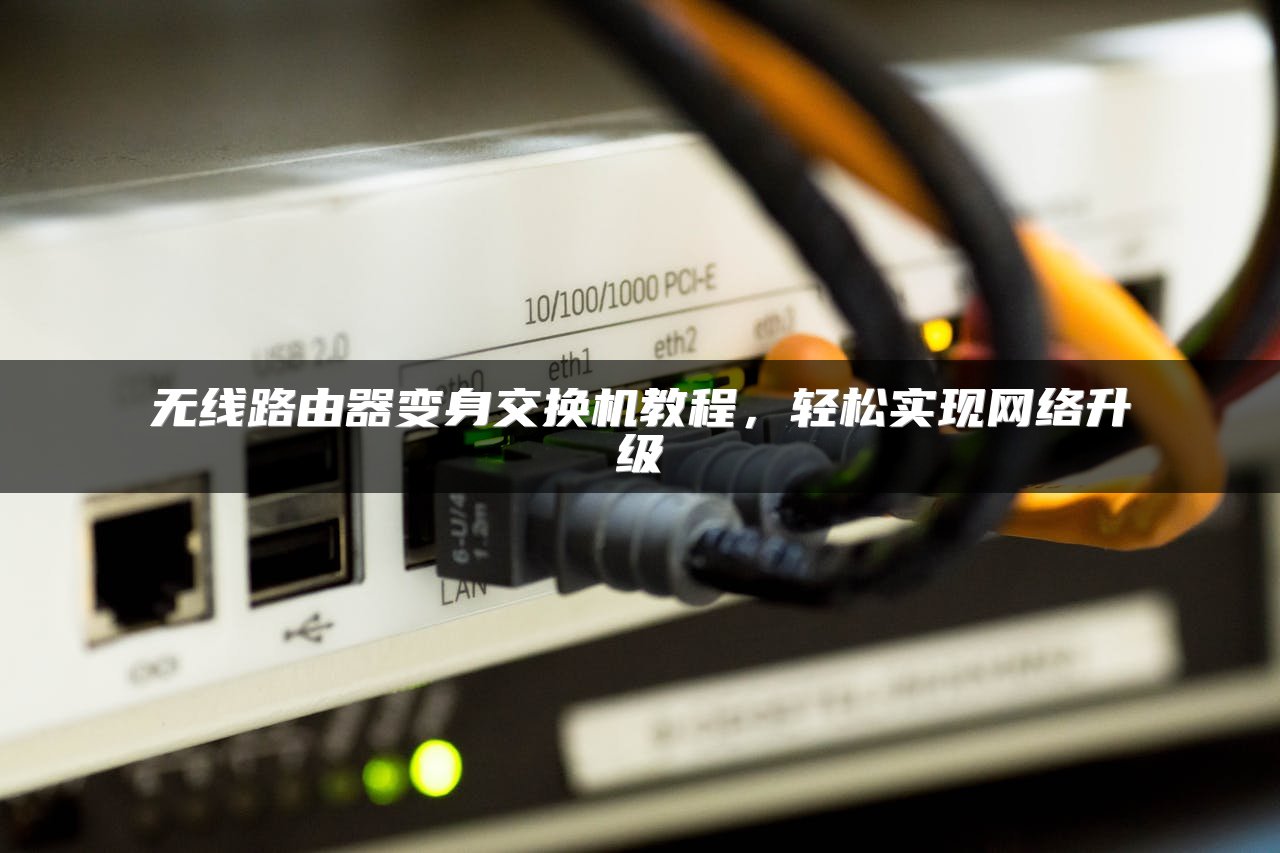
如何将路由器替换为交换机或将其作为交换机使用,包括连接线缆、设置IP地址、关闭DHCP服务以及改变管理地址等步骤。方法包括直接连接端口、设置静态路由、修改IP地址等,以实现局域网内计算机的互联互通和网络共享。

本文介绍了路由器连接与设置方法,包括连接另一台无线路由器、连接调制解调器以及无线路由器的安装和设置。涵盖了设置无线路由器、二级路由器、配置无线密钥等步骤,并提供了连接时需注意的细节,如IP地址冲突避免和重启路由器等。

忘记了路由器管理员密码,可恢复出厂设置重置密码。具体操作包括使用牙签按住复位按钮10秒以上,然后松开;连接网线并输入路由器IP地址及账号密码,选择连接类型并输入相关信息;或查看路由器底部标签,根据账号密码登录。如无默认密码,可按恢复出厂设置方法重置。

两种方法重置路由器:一是用细铁丝抵住重置孔10秒,二是进入设置界面恢复出厂设置。复位后需重置PPPOE账号和密码。忘记密码时,可先断开网线,按复位键,再重启路由器,恢复出厂值后重新连接。

两台无线路由器串联使用有桥接和级联两种方法。桥接需设置相同网段IP,开启WDS功能;级联则需不同网段IP,路由器II自动获取IP。串联使用时,第二台路由器可设置为动态IP或用作交换机。需注意,路由器A不能关机,且必须设置自动拨号。

如何设置移动4G路由器:首先连接路由器并检查后台管理IP,登录后台更改IP,恢复出厂设置或使用RESET键重启。家庭网络布线有猫和无猫两种方式,电脑连接路由器需设置IP和DNS。华为4G无线路由器设置包括连接电源、网线,设置手动互联网,设置无线加密功能。4G无线路由器可设置WiFi,设置方法与普通无线路由器类似。

路由器设置步骤:连接设备、输入192.168.1.1、登录默认账户密码、选择设置向导、设置上网方式和账号密码、设置WiFi密码、重启路由器。安装路由器需连接WAN接口、检查铭牌信息、连接默认WiFi、输入登录地址、设置自动获取IP。
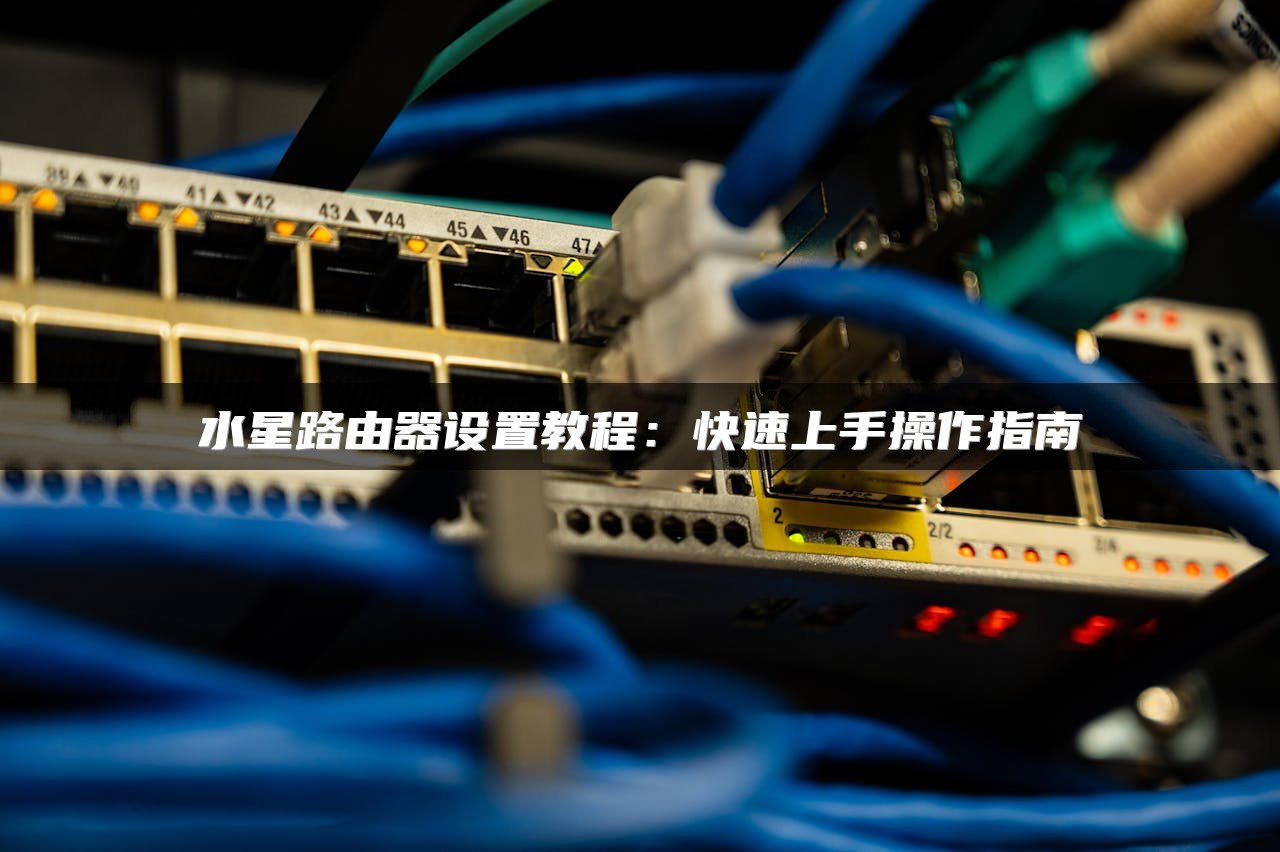
本文介绍了如何设置路由器以优化WiFi网络稳定性,包括设置无线通道、信标时隙值等,以及水星路由器的设置步骤,如连接网络、登录管理界面、基本设置和无线设置等,旨在帮助用户提升网络使用体验。

华为荣耀路由器Pro具有双核处理器,5个千兆网口,双频千兆WiFi,性能强劲,适合宿舍、家庭使用。设计简单自然,支持自动配对,信号覆盖均匀,一键连接,支持游戏优先模式,降低网络延迟。恢复出厂设置可通过复位按钮或华为Hilink APP进行。

路由器串联方法包括通过网线连接两台路由器的入/出端口,并设置各自IP地址避免冲突。设置B路由器时,需进入设置页面更改IP地址并启用DHCP服务器。串联时,将B路由器的WAN口连接到A路由器的任意出端口。此外,路由器连接也可通过改变连接方式或使用WAN接口实现,需注意IP地址分配和设置无线参数。












