WiFi 7是下一代无线通信技术,作为WiFi 6的升级版本,其在传输速度、延迟、覆盖范围和安全性等方面进行了显著提升。WiFi 7采用毫米波和Wi-Fi 5GHz/6GHz频段,理论峰值速率可达30Gbps,满足高速数据传输需求。
1. 速度提升:WiFi 7采用1024-QAM调制技术,相较于WiFi 6的256-QAM,在相同带宽下数据传输速率更高。
2. 多设备连接:WiFi 7支持更高的设备连接数,通过OFDMA技术实现多用户、多流数据传输,提升网络容量。
3. 低延迟:通过改进的MU-MIMO技术,WiFi 7可以实现更多设备同时传输数据,降低延迟。
4. 更广覆盖范围:WiFi 7采用更短波长的毫米波,提高信号穿透力,扩大覆盖范围。
5. 安全性增强:WiFi 7支持WPA3加密标准,提高无线网络安全性能。
6. 兼容性:WiFi 7在保留对旧设备支持的基础上,优化与WiFi 6、WiFi 5等旧标准的兼容性。
WiFi 7技术将在未来几年逐步普及,为用户带来更加高速、稳定、安全的无线网络体验。

通过网线将笔记本电脑连接到路由器LAN口,通常无需修改配置即可上网。若无法上网,可检查网络和共享中心,并选择自动获取IP地址和DNS服务器地址。连接路由器时,需在浏览器输入路由器登录地址(如192.168.2.1),并输入用户名和密码。通过设置向导选择ADSL虚拟拨号模式,输入ADSL账号和密码,保存重启后即可正常使用。
开启无线路由器WDS功能主要有以下步骤:首先,在主路由器设置中选择自学习模式或中继模式,进行WDS设置,确保两台路由器的无线信道相同。然后,在中继路由器上关闭DHCP服务器,更改IP地址,使之与主路由器不同。若需多级中继,重复设置过程。注意,WDS模式下路由器不提供防火墙控制,需在主路由器上实现。此外,桥接模式仅用于连接主路由器,不提供无线接入功能。
电脑设置路由器WiFi方法:在Windows系统找到WLAN设置,选择WiFi名称并输入密码连接。台式电脑需准备USB无线网卡。设置随身WiFi,需购买小wifi设备插入电脑,并升级桌面热点设置。笔记本电脑设置路由器:连接硬件,进入路由器设置界面设置密码,按向导设置宽带账号、WiFi名称和密码。电脑连接路由器:打开路由器,连接wan口和lan口,输入路由器地址登录,通过设置向导完成上网模式和无线设...

安装设置无线宽带路由器首先连接线路,然后通过浏览器登录路由器后台进行快速设置,选择上网方式,输入网络服务商账号密码,设置复杂WiFi密码,重启路由器即可上网。设置无线网需连接无线路由器,配置电脑IP与路由器同网段,通过路由器IP登录管理界面,按设置向导完成PPPoE设置和WiFi设置。无线路由器连接WiFi时,需确保光猫与路由器WAN口连接,设置拨号连接和无线名称。如光猫已开启路由功能,需单独设置...
通过调整无线路由器设置,可增加传输距离。首先确保连接路由器,然后进入管理界面,设置最高波段带宽和100%发射功率。重启路由器后检查信号强度。若需进一步延长无线信号,可利用无线网桥功能。例如,使用TP-link路由器,在后台管理登录页面设置应用管理,选择无线网桥,连接主路由器并同步设置无线名称和密码。

以TP-Link WR842N路由器为例,首先通过WAN端口连接网络设备,LAN端口连接计算机。然后在浏览器输入路由器IP和密码登录后台,设置上网账号和WiFi。开启无线功能,设置WiFi名称和密码。对于无线路由器连接WiFi,需将光猫LAN1连接路由器WAN,设置拨号连接和无线名称。路由器设置需进入管理界面,设置上网模式和WiFi名称、密码。ADSL用户在后台选择PPPoE,输入账号密码,设置复...

一、连接邻居路由器,需将网线连接至WAN口,并设置动态IP模式及相同子网掩码。二、连接邻居WiFi,需按无线网桥模式设置,包括匹配主路由器SSID、加密方式、信道,并打开WDS。三、手机连接路由器,无需密码即可直接连接无锁WIFI信号,然后通过浏览器输入路由器IP地址进入管理界面进行设置。

H3C无线路由器设置密码步骤:首先将电脑与路由器连接同一IP地址段,登录后台(默认IP为192.168.1.1,用户名密码通常为admin)。进入无线设置,开启无线网络功能,设置SSID、工作模式及加密模式,可选择WEP或MixeWPA/WPA2加密,并设置相应密钥。此外,还需设置管理密码,填写宽带账号和密码,然后配置无线网络名称和复杂密码,保存设置后即可上网。

重新设置家庭无线路由器,首先连接线路并登录路由器后台,选择快速设置,输入网络服务商账号密码,设置复杂wifi密码后重启路由器。若需重新设置wifi,长按复位按钮重启路由器,通过手机连接无线路由器,输入管理地址和密码,按向导设置账号密码及新的PSK密码。常规路由器设置包括连接线路、设置电脑、选择上网方式、设置无线密码等步骤。
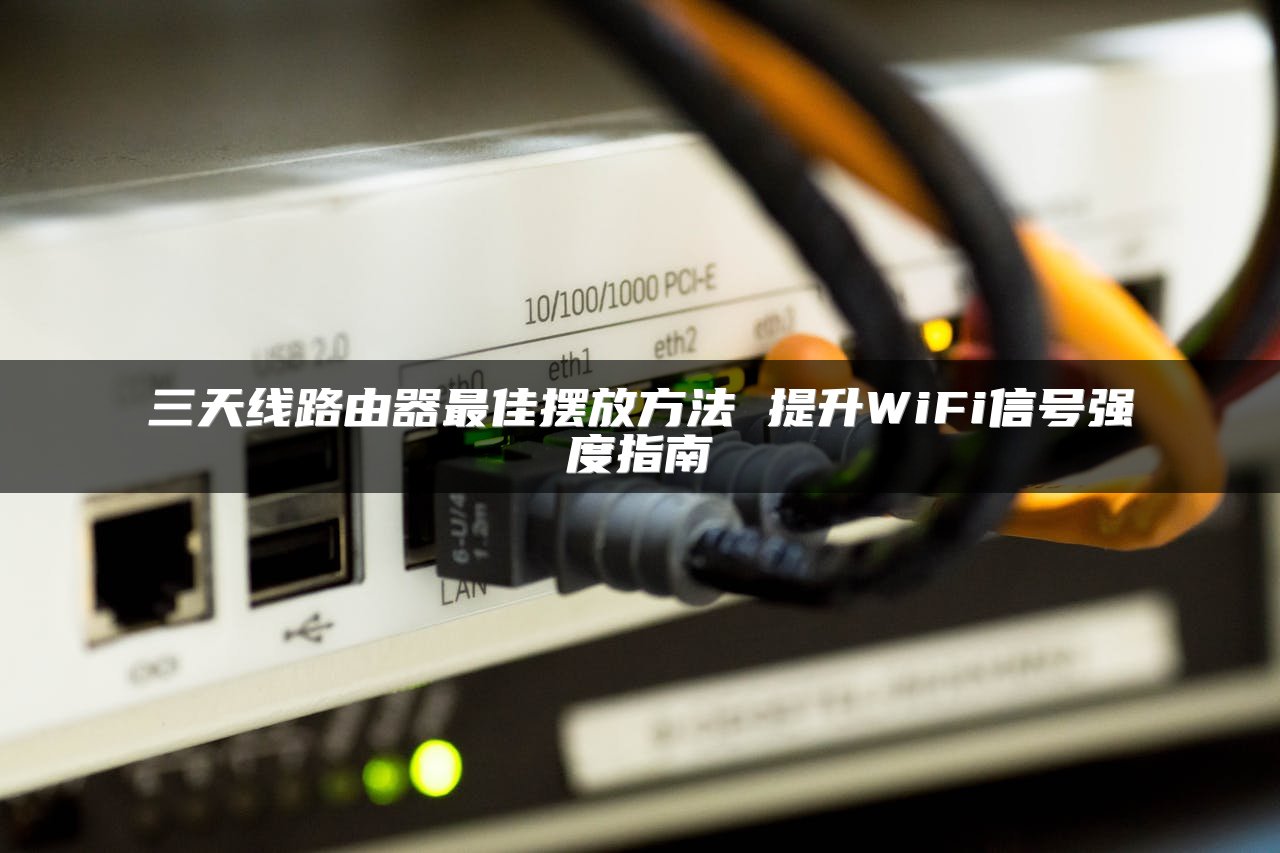
路由器有三根天线时,应考虑将天线放在房间中央或客厅,以实现全屋覆盖。特殊情况可使用电猫扩展信号。摆放无线路由器时,可水平或垂直放置,通过调整天线方向测试信号强度。全向天线适用于点对多点通信,而定向天线可增强特定方向的信号。安装路由器需根据互联网环境设置,包括拨号上网、设置SSID和加密等,完成后重启并连接网络。

设置路由器固定IP的方法包括连接计算机到路由器局域网端口,进入管理页面(如192.168.1.1),选择静态IP并填写预分配的IP,注意避免IP冲突。设置路由器IP需在电脑网卡中操作,通过网络和共享中心更改适配器设置,配置静态IP。各品牌路由器管理地址不同,如TP-Link为192.168.1.1,快速路由器为192.168.0.1等。魅族路由设置IP段可使用MAC过滤功能,通过网关配置界面允许或...
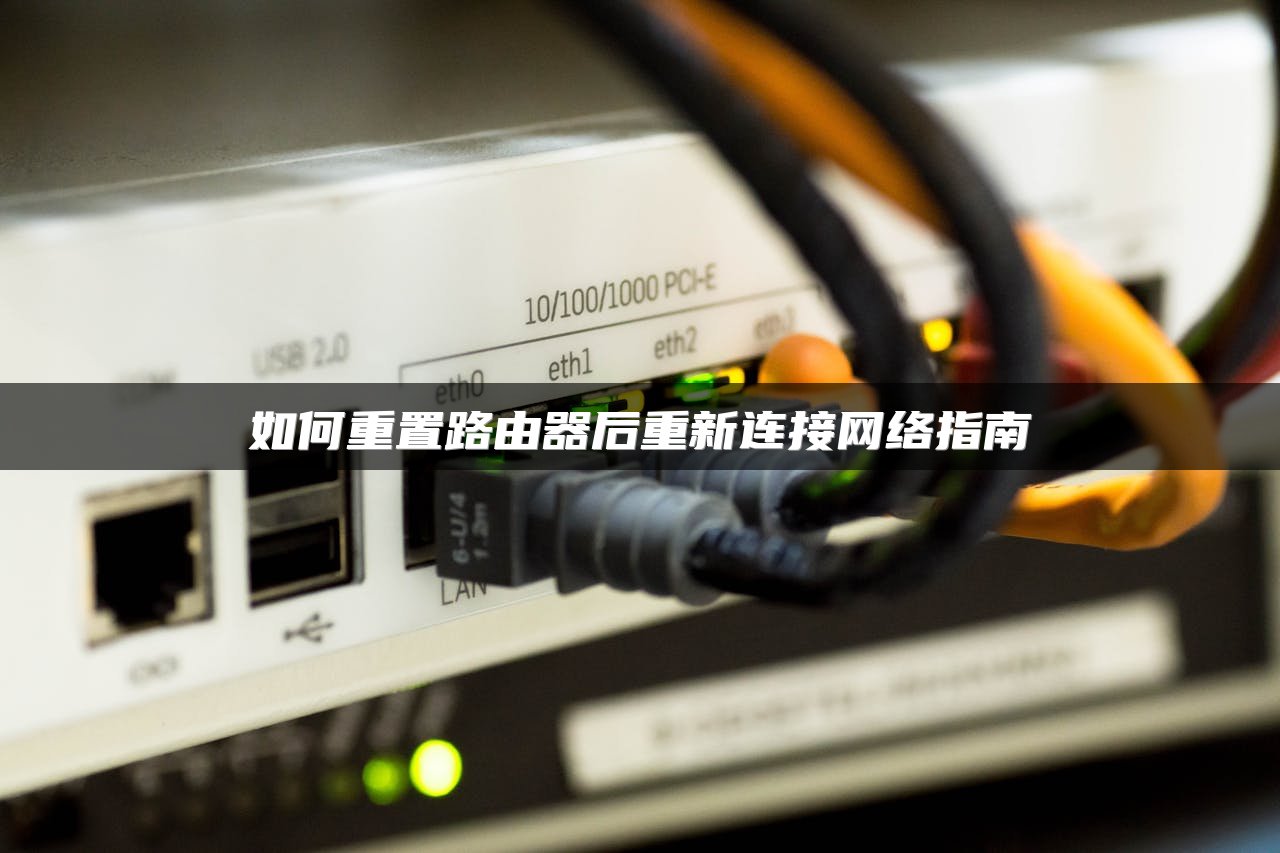
一、路由器重置后,需检查线路连接,将WAN接口连接至网络端口,电脑连接局域网接口。然后通过默认WiFi信号连接手机,查看路由器底部的管理页面地址,在浏览器中输入该地址设置上网参数、无线名称和密码。二、重新设置WiFi需长按路由器RESET按钮,使用默认WiFi连接手机,进入路由器重置页面设置账号、密码和PSK密码。三、重启路由器可通过按下重启按钮或路由器后台管理界面操作。注意不要长时间按重启按钮以...
手机WiFi网速慢常见原因包括信号不稳定、网速被占用、路由器限速、手机WiFi问题、无线信道不兼容、手机不稳定、浏览器问题及WiFi被黑。解决方法有:调整手机与路由器距离、更新路由器、关闭蓝牙、切换至5G WiFi、重置网络设置、更换浏览器、加强WiFi加密和密码。vivo手机用户可通过重启路由器、调查环境原因、关闭蓝牙、重置网络设置等方法提升网速,若问题仍存,可至服务中心检测。
了解自己WiFi是否被他人使用,可通过安装“p2p终结者”软件扫描网络环境,查看连接设备。Wi-Fi是一种无线局域网技术,常被误写为“WiFi”或“Wifi”。检查家中WiFi是否被非法设备接入,需查看无线路由器的管理IP地址,登录管理页面,点击“无线设置”并选择“主机状态”,即可见连接设备的Mac地址等信息。对比家中设备Mac地址,可识别是否有非法设备使用WiFi。
中兴路由器设置分为电脑端和手机端。电脑端需先确保自动获取网络地址,用网线连接电脑和路由器,登录192.168.1.1,使用默认用户名密码“admin”进入向导页面配置上网方式和无线网络。手机端设置需连接路由器后输入地址,进入设置向导,选择上网模式、设置账号密码、无线网络名称和安全选项,最后重启路由器完成设置。配置完成后,手机通过设置连接WiFi。注意使用复杂密码以保证网络安全。
要设置路由器穿墙效果,首先将宽带总线连接到路由器WAN端口,并设置好局域网连接。登录路由器后台,按向导设置上网方式、账号密码,并设置复杂WiFi密码。重启路由器后可正常上网。为提升穿墙效果,选择发射功率接近20DMB、灵敏度小于90 DB、天线增益在3-5DB的路由器。设置时,打开无线状态,自定义SSID和加密密码,重启使设置生效。

关闭WiFi防蹭网的方法有:加长无线路由密码,选择安全选项WPA-PSK/WPA2;关闭SSID广播;关闭DHCP功能;修改默认IP地址;降低传输功率。取消无线网络MAC地址过滤设置,需根据路由器品牌(如TP-link、水星、腾达、小米等)进入管理界面,点击高级设置,进入无线安全设置后关闭无线MAC过滤。
连接小区光纤至无线路由器,首先将电脑与路由器连接,设置电脑IP为192.168.2.1,避免IP冲突。然后,将网络电缆从光纤猫的LAN口连接至路由器的WAN端口。通过浏览器进入192.168.2.1设置路由器,选择PPPOE拨号,输入账户密码,设置无线网络名称和密码。连接路由器与电脑后,设置路由器IP,进入安装向导完成配置。使用无线路由器时,确保电脑与路由器在同一网段,设置DHCP服务,并输入本地...

本文介绍了如何使用SIM卡进行WiFi上网和如何使用路由器来控制网络流量。SIM卡通过插入便携式无线路由器,可以实现拨号上网并创建无线网络共享。而使用路由器控制流量则可以通过限制IP和MAC地址访问互联网来实现。此外,文章还简要介绍了局域网维护和优化的方法,如检查网卡设置、确认网络连接、检查驱动状态、正确设置网卡、禁用PnP功能等。最后,还提到了如何配置路由器实现多台PC共享互联网接入的步骤,包括...

可以通过手机设置路由器,首先开启路由器无线网络共享,用手机连接到该网络。然后通过手机浏览器访问路由器管理后台(如192.168.1.1),输入管理员账户和密码登录。设置WiFi名称和密码,以及上网方式(宽带拨号、固定IP或自动IP)。新路由器通常用户名为admin,根据提示完成设置,即可完成路由器的安装和配置。