在设置无线路由桥接时,主从路由器均需设置WiFi密码。以TP-Link路由器为例,首先恢复出厂设置,通过电脑连接LAN口设置IP地址,登录管理页面,设置复杂密码以增强安全性。桥接时,主路由器可设置为正常模式,次路由器设置为WDS模式,并选择加密方法和密码。可保持SSID和密码相同或不同,但必须输入主路由器密码作为桥接密码。

重置路由器后,首先用网线连接电脑与路由器局域网接口,登录管理页面(通常是192.168.0.1或192.168.1.1),输入用户名和密码进行设置。进入广域网设置选择上网方式:PPPoE、固定IP或动态IP,填写相应信息。然后设置无线网络名称和密码,激活DHCP服务器,将局域网IP设置为192.168.10.1。最后检查线路连接,用手机连接默认wifi信号,根据提示完成路由器设置。设置成功后,手机...

在一栋房子内安装两个路由器,首先设置第一个路由器,包括自动获取IP地址、修改局域网端口地址、设置SSID和加密信息,完成后重启。接着,设置第二个路由器,修改IP地址以避免冲突,打开WDS功能,连接至第一台路由器的SSID,匹配信道和加密信息,关闭DHCP服务器,重启后两台路由器即可成功建立WDS连接。建议遇到问题联系当地客服解决。

通过手机热点连接无线路由器,电脑有无线网卡的可直接连接;若无无线网卡,可安装无线网卡或使用带中继功能的无线路由器。设置手机热点时,保持默认名称和密码,确保连接稳定。连接路由器时,选择AP或中继模式,并输入手机热点信息。若路由器无中继功能,可使用SIM网卡。设置路由器时,需将手机热点网关地址(如192.168.43.1)输入到路由器的网关和DNS中,重启路由器完成桥接。

通过网线连接两个无线路由器可选择桥接或级联方式,桥接需设置相同频段、不同IP地址,并开启WDS功能;级联则需连接局域网和广域网端口,不同网段IP地址,并适当配置DHCP。串联无线路由器可通过无线桥接或有线桥接,并需在两台路由器上进行设置,包括登录、DHCP配置、无线密码和登录密码修改等。此外,也可通过无线方式连接两个路由器,设置主路由器后,使用手机配置次路由器为无线网桥,实现扩展无线网络覆盖。
增强无线路由网络信号的方法包括:避免将路由器藏于壁橱或柜中,远离家用电器和金属物品以减少干扰,定期更新固件版本。采用最新的WiFi技术,如802.11n,可提升网络速度。关闭或远离干扰设备,如家庭无线电话和微波炉,必要时可购买双频路由器。增强WiFi安全性,使用wpa暗码,并将路由器置于最佳位置,如房间中央。斐讯路由器设置需根据互联网环境进行,包括PPPOE模式设置、SSID、加密方法和密码配置。...

使用手机设置路由器主要有两种方法:一是通过浏览器访问路由器管理页面IP,输入用户名和密码进行设置;二是下载路由器专用APP,按提示完成连接和设置。设置时,需确保手机连接到路由器WiFi,进入设置界面进行WAN口、无线名称、密码和安全模式的配置。硬件连接后,填写宽带账号密码,设置无线信号名称和密码,保存后重启路由器即可使用。

将两台路由器嫁接的方法主要有有线和无线两种。有线连接需将辅助路由器的LAN端口与主路由器的LAN口相连,并设置相同IP地址段,关闭辅助路由器DHCP服务。无线连接则需启用路由器的桥接功能。不同品牌路由器嫁接方式不同,需注意网段设置。嫁接后,需更改二级路由器的IP地址,避免冲突,并设置静态IP访问模式。无线路由器嫁接时,先断开WAN网线,设置IP网段和互联网访问方法,重启后即可完成。

无线路由器外置天线安装涉及DIY技能,需谨慎操作。天线分为振子和馈线两部分,更换时应注意连接器匹配,避免随意更换。安装室外天线需要工具和材料,如路由器、户外天线、螺丝刀等。步骤包括拆卸路由器外壳、查看内部电路和天线布线、焊接馈线、拆卸原天线、安装外部接口等,过程中要确保馈线长度适中且焊接准确。

要查询正在使用路由器的人数,可在电脑上登录路由器后台,查看主机状态和DHCP服务器客户端列表,以识别设备类型和MAC地址。若发现陌生MAC地址或设备,表明有人正在使用网络。对于苹果手机用户,可下载“TP-link”app进行管理,登录后查看实时连接的设备,并可为设备设置上网规则或禁止上网。

水星无线路由器设置方法:首先,连接路由器WAN口与上网网线,电脑与LAN口。在浏览器输入192.168.1.1进入设置首页,使用默认用户名admin和密码admin登录。通过设置向导选择上网方式(通常为PPPoe拨号),输入宽带账号和密码。设置无线网络名称(SSID)和安全密码,选择WPA-PSK/WPA2-PSK安全模式。确认信息无误后保存设置,完成。

限制他人登录路由器的方法包括:关闭PIN连接功能、使用WPA/WPA2加密、混合设置密码、隐藏无线信号名、关闭DHCP服务、更改默认管理IP、指定管理页面的终端设备、更改登录用户名和密码、绑定常用终端设备MAC和IP地址。此外,可通过隐藏WiFi名、设置设备管理禁用列表、利用智能路由器app提醒功能来防止他人连接网络。为防止他人登录路由器设置,可更改登录密码并设置仅允许特定MAC地址访问管理页面。

要设置水星路由器限网,首先通过192.168.0.1或192.168.1.1登录路由器管理界面,使用默认用户名密码admin admin。进入带宽管理或QOS选项,设置IP地址段以限制网速。例如,设置192.168.1.2-192.168.1.4和192.168.1.6-192.168.1.254两个IP段,注意不限制网关IP。此外,可在高级设置中点击带宽控制,设置上传和下载带宽范围,并重启路由器...

配置路由器涉及熟悉设备、了解配置方式、掌握基本命令和升级方法。实验环境为每人一台路由器,通过Console口用专用串口配置电缆连接。华为路由器采用命令行配置,包括普通用户模式、特权用户模式、全局配置模式、接口配置模式和路由协议配置模式。配置过程中可使用“?”获取帮助。基本配置命令包括显示版本、设置密码、擦除/保存/显示配置信息、查看接口状态和路由表。

设置千兆路由器步骤:连接路由器至宽带猫,打开浏览器输入管理地址和密码登录,选择pppoe网络模式,输入宽带账户和密码,设置无线名称和密码后保存重启。注意wan口接lna口,lan口接电脑网卡。双频千兆路由器TY-6201S设置:用网线连接光纤猫与路由器WLAN口,打开电源,连接无线网络后,进入设置界面,选择上网模式(DHCP或PPPOE),修改用户名和密码,保存重启即可使用。
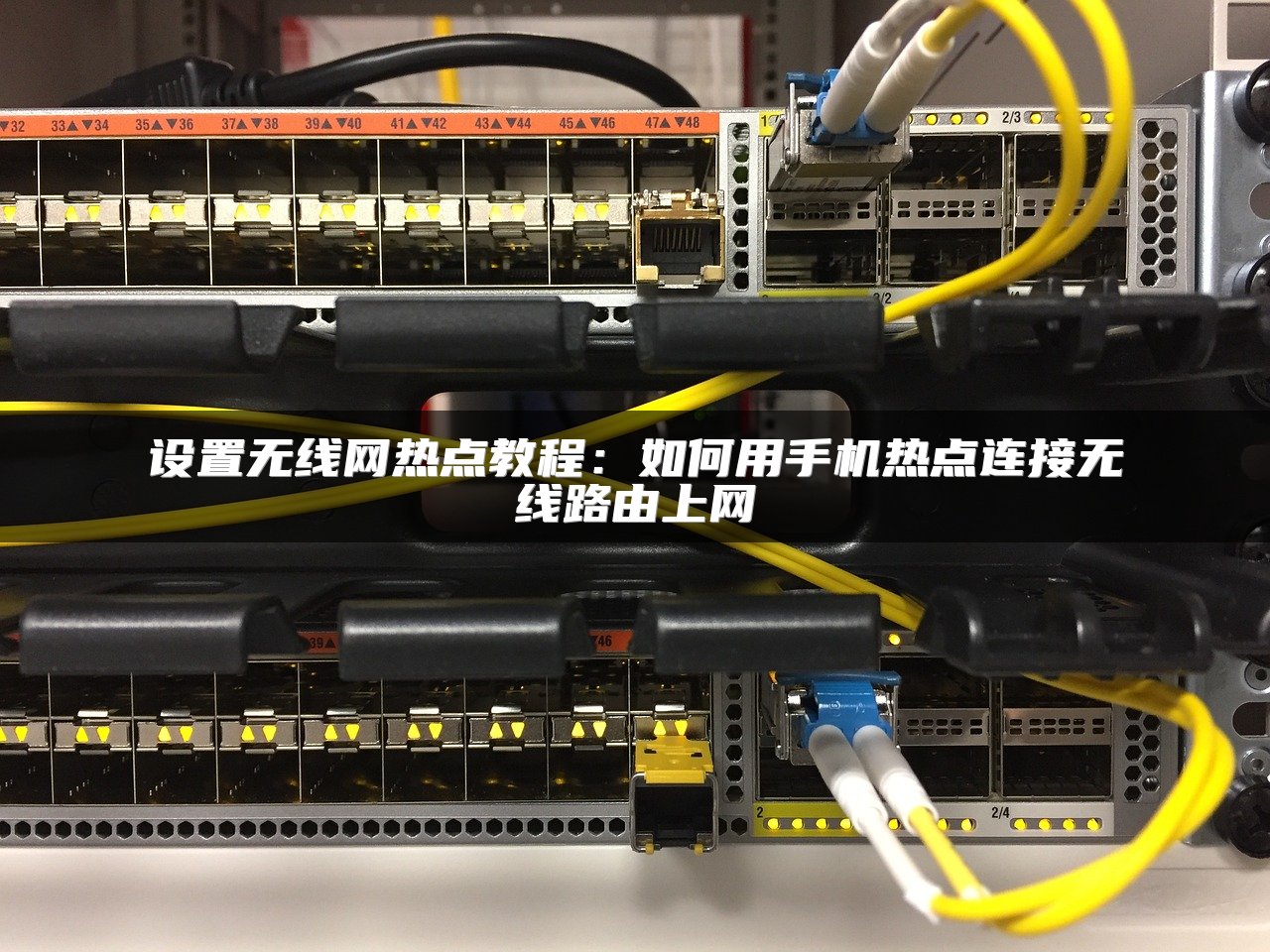
设置无线路由器热点,首先通过浏览器登录192.168.1.1设置界面,输入默认用户名和密码(admin)。选择设置向导,设置上网方式(如ADSL选PPPOE),输入账户和密码。接着设置SSID名称和复杂密码,完成后重启路由器。无线路由器可视为WIFI热点,连接方式多样,支持DHCP服务、NAT防火墙等网络管理功能。若连接现有热点,可使用WDS功能或使路由器工作在客户端模式。

可以通过智能手机或无线路由器自带的网线连接到家中网络设备来安装WiFi路由器。首先将网线插入路由器的WAN口,连接电源,然后使用手机搜索并连接路由器的WiFi信号。接着在手机浏览器中输入路由器后台IP地址,如192.168.31.1或192.168.1.1,并设置登录密码。按照设置向导逐步完成宽带账户密码输入、无线网络名称和密码设置。设置完成后,即可使用WiFi上网。

介绍如何设置无线路由器,包括连接方式、参数设置及无线网络安全。首先,连接无线路由器至电脑,通过浏览器进入设置界面,使用默认账户密码登录。然后,遵循设置向导进行参数配置,如选择互联网接入模式、输入网络服务商账号密码等。最后,设置无线网络名称SSID和安全选项,如WPA-PSK/WPA2-PSK加密,以保障网络安全。同时,还介绍了无线路由器级联方法及如何连接无线网络。

宽带无账号密码设置路由器时,需连接电脑与路由器,设置静态IP或自动获取IP。路由器设置包括连接WAN和LAN接口,并在电脑上设置IP地址。不连网线时,可通过手机连接路由器无线网络,进入设置页面修改WIFI名称和密码。操作步骤包括登录路由器后台,选择无线设置和安全设置,设置SSID和密码,重启路由器生效。
电信用户可通过破解无线猫实现无线上网,或购买无线路由器进行设置。若要在原有无线路由器上加装新路由器,需连接两台路由器的wan口和lan端口,并设置不同IP避免冲突。此外,可通过关闭光猫Wifi功能并切换至桥接模式,或在光猫后台直接添加路由器,以改善网络速度和稳定性。