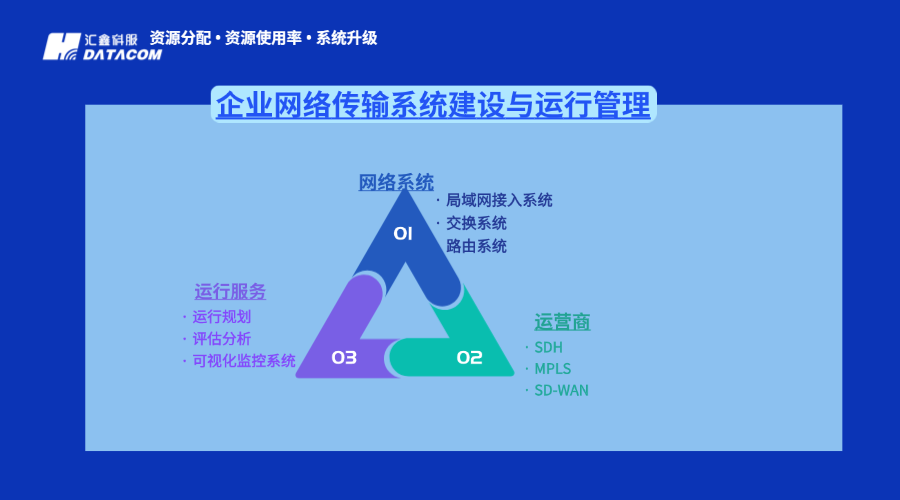
WVR/WAR系列企业级无线路由器支持简单管理FIT模式下的AP,实现统一配置无线网络,支持SSID与Tag VLAN映射。本文详细介绍了路由器管理AP的配置方法,包括AP设置、无线网络设置及批量升级等操作。
无线局域网技术发展成熟,速度提升,安全性增强,成为家庭组网优选。配置无线路由器需注意摆放位置,信号覆盖全面;配置过程涉及IP地址设置、ESSID标识和安全加密等步骤;客户端调整后需注意网络安全,使用WEP加密保护网络不被非法侵入。选择同一品牌设备以保证兼容性,注意无线信号干扰问题,并适时升级操作系统以提升稳定性。

无线路由器集成了无线AP和宽带路由器功能,支持DHCP、VPN、防火墙、WEP加密等,具备NAT协议,支持局域网网络连接共享。多数还内置4端口交换机,实现有线无线网络互连。

确认无线路由器LAN端口IP和管理端口号,默认为192.168.1.1:88。若无法连接,恢复出厂设置并检查电脑网卡IP与路由器LAN端口网段相同。使用Ping命令检验无线网卡,若ping不通,可能需重新安装TCP/IP协议。
无线AP分为单纯型和扩展型,单纯型AP功能简单,只能作为无线集线器;扩展型AP即无线路由器,功能全面,支持路由交换、DHCP、防火墙等。无线AP主要用于连接无线工作站,而无线路由器则集成了路由、AP和交换机功能,方便家庭或小型办公室的无线网络建设和管理。

无线局域网普及,配置不复杂。关键在于摆放无线路由器、配置IP地址、调整客户端ESSID、加密和安全设置。注意信号覆盖范围和干扰,选择合适的品牌和位置,确保网络安全和稳定连接。

最近网上许多用户反映路由器频繁掉线,原因可能包括运营商措施、路由器质量问题、配置错误等。解决方法包括检查网卡兼容性、优化路由器摆放位置、避免电磁干扰、调整无线信道等。家庭无线网络掉线问题可通过注意使用细节和合理配置得到有效缓解。

企业无线网络办公中常见由路由器引发的故障包括连接错误、设置不当、网络攻击、功能失灵等。文章分析了这些故障的原因,并提供了相应的解决方案,如检查连接配置、设置网络参数、使用杀毒软件、升级路由器系统等,以保障网络稳定和安全。
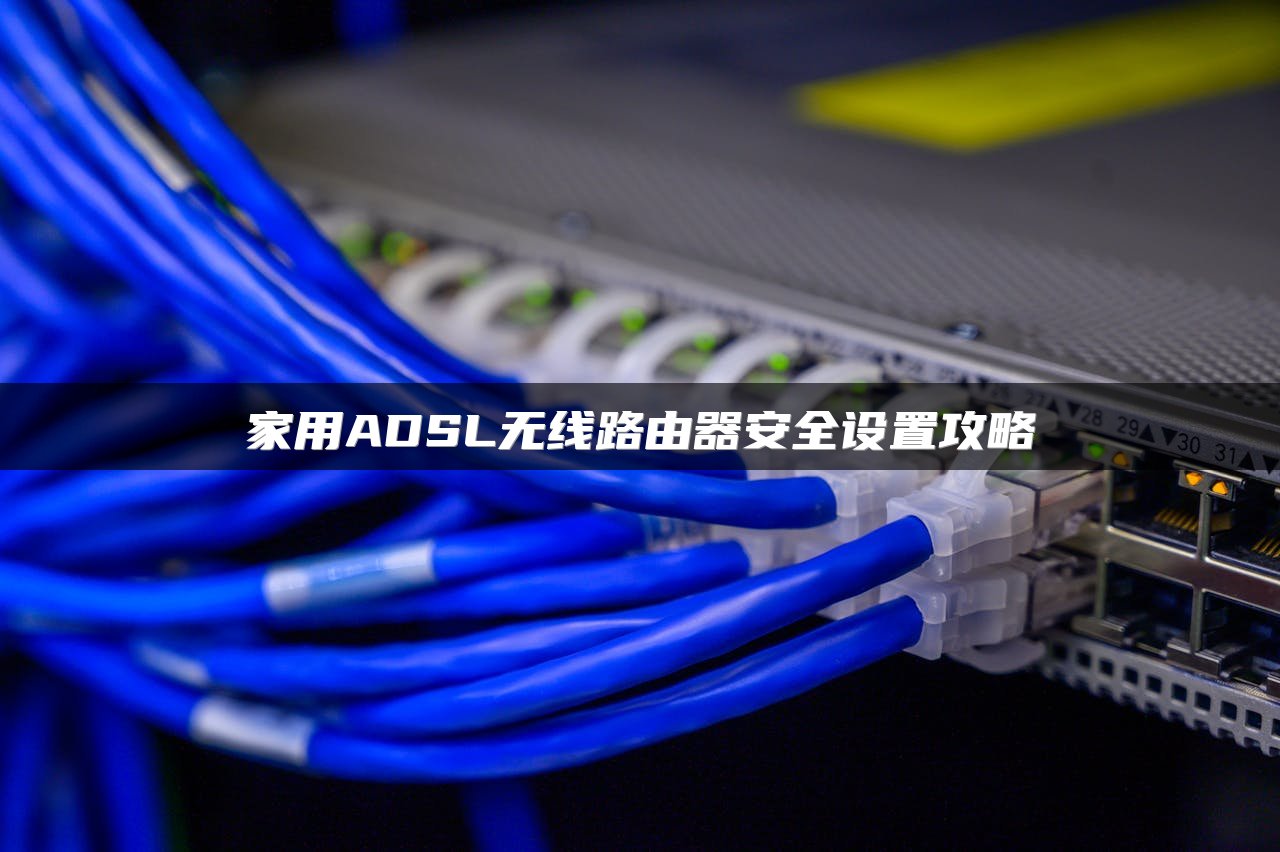
使用USB接口的ADSL MODEM可能因供电启动慢或线路未激活导致无法接通。突然无法上网可能因设备过热、IP调整或网络系统崩溃。网速慢可能因服务器繁忙、软件兼容性、线路质量问题或距离过长。解决方法包括等待激活、放置通风处、重启设备或联系电信局。

无线路由器配置对无线网络质量至关重要。关闭SSID、启用加密和UPnP功能,以及开启DMZ功能,可以帮助提高BT下载速度和稳定性,同时保护网络安全。

本文介绍了无线路由器配置的要点,包括路由器摆放、配置步骤、客户端设置以及网络安全。强调选择合适位置,配置IP和ESSID,设置WEP加密,并注意信号干扰和兼容性问题。提供实用建议,确保无线网络稳定安全。

无线网络传输速度不如标称的原因包括信号干扰、传输间隔限制、天线增益不足、无线路由器和网卡不匹配等因素。通过优化天线位置、选择高增益天线、确保无线路由器和网卡匹配以及关闭加密功能等方法可提升无线网络传输速度。

无法自动拨号联网时,可排查无线路由器是否获得入网许可,固件兼容性,ADSL用户端设备设置,以及MTU值参数。若问题依旧,考虑将ADSL Router设置为桥接工作方式,并确保PPPoE拨号信息正确设置。
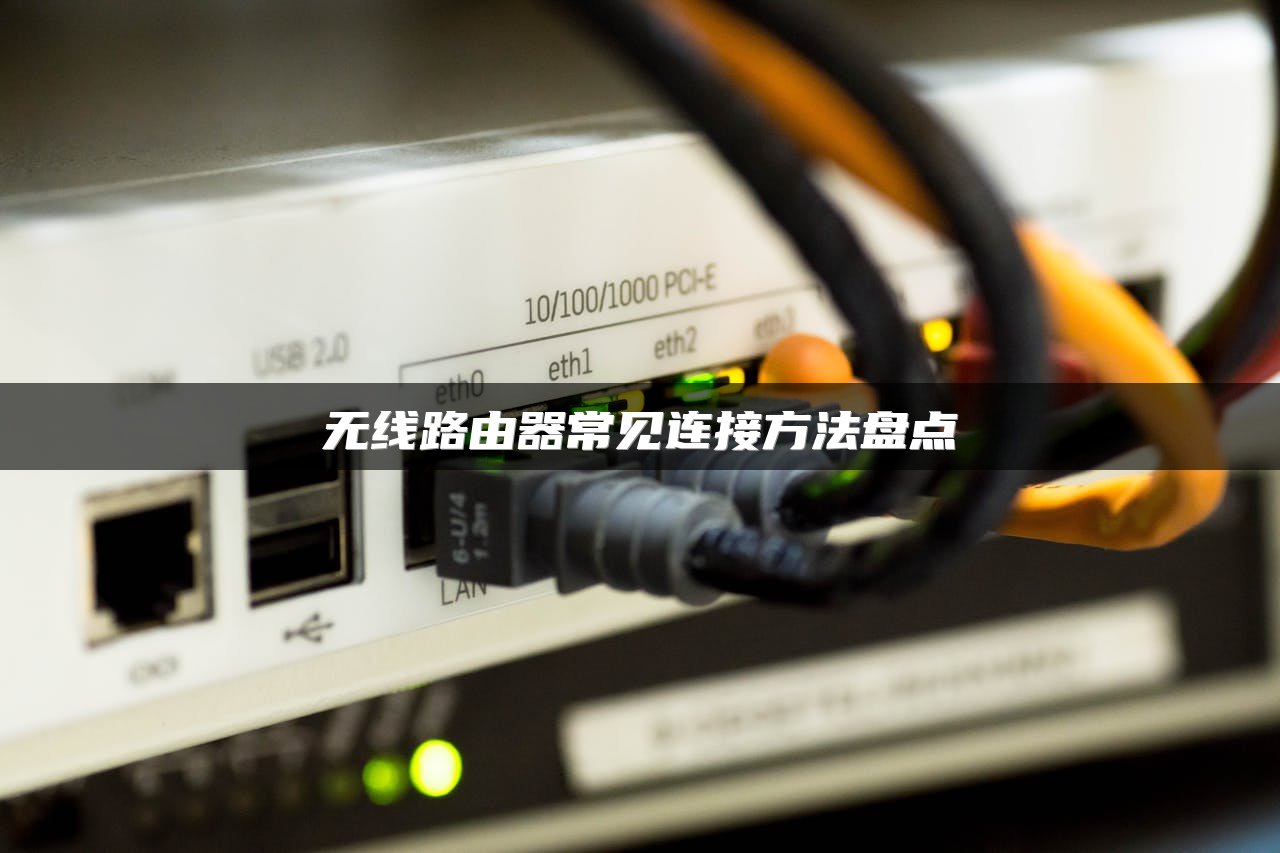
无线路由器连接方式有路由器方式和无线AP方式,连接时需注意ADSL与无线路由器之间的线接法和过滤器接口的接线。设置工作方式包括ADSL猫+无线路由器连接和带路由的ADSL猫+无线AP方式,需要设置WAN和LAN参数。

将Windows 7电脑变身无线路由器教程:以管理员身份运行命令提示符,启用虚拟无线网卡,设置SSID和密码,启用“Internet连接共享”,开启无线网络,即可实现无线路由功能。适合家庭或学生宿舍使用,可节省无线路由器费用。

在局域网中,无线路由器问题频繁出现,企业网络办公依赖无线网,诊断和安全保障至关重要。常见问题包括衔接错误、配置不当、网络攻击等。文章分析了路由器常见毛病及处理方案,强调定期检查、更新软件和加强安全配置的重要性。

无线路由器安装配置详细教程,包括物理连接和无线连接方法,以及网络配置步骤。需准备无线路由器、网线、电脑和无线网卡。首先进行物理连接,再设置网络连接和路由器配置,实现无线联网。


路由器的M指Mbps,即兆比特每秒,是数据传输速度单位。理论上,150Mbps网速对应18.75MB/S,300Mbps对应37.5MB/S。实际传输速度略低,因传输损耗。Mbps转换MB/S需除以8。路由器标注的M表示最大带宽支持。

WiFi无线传输速率受路由器摆放位置影响,建议放置在住宅或办公室物理中心,避开角落和遮挡物。适当配置路由器,使用定向天线或延长线缆解决线路问题,以提高无线网络速率。