
确定主路由器无线参数,电脑连接二级路由器,在辅助路由器设置无线桥接功能。登录设置页面,开启无线桥功能,运行无线网桥向导,连接主路由器信号,修改辅助路由器IP地址。如无功能需手动修改。

路由器租约时间设置:通过点击连接图标、属性、IPV4协议,手动输入DNS和IP地址后重启设备,一般预设2小时,可手动调整。租用时间指IP地址占用时长,满后自动续约。TP-link 541G+默认租期120分钟,满足多数需求。

本文主要介绍了如何设置iPhone、苹果路由器和苹果机连接路由器的详细步骤,包括连接电脑、输入账号密码、设置无线网络和无线安全等,同时适用于连接不同操作系统的计算机。

华数宽带连接路由器步骤:首先正确连接猫与路由器,电脑连接路由器LAN口;然后配置路由器,设置PPPOE连接模式,输入上网账号密码,开启DHCP服务;如需无线连接,设置无线密码;最后电脑设置TCP/IP属性为自动采集,手机等设备搜索路由器名称即可上网。
华为荣耀路由器Pro设置中继模式,需输入192.168.3.1进入设置界面,选择“无线中继”,选择原路由器无线网络并输入密码,设置登录密码完成中继设置。对于A1主路由器,连接路由器后,通过手机或电脑搜索并连接华为路由器无线网络,在设置界面选择“无线中继”进行配置。

华为荣耀路由器设置步骤:连接网线、Wi-Fi,进入192.168.3.1配置页面,输入上网账号和密码,设置Wi-Fi名称和密码。恢复出厂设置:硬件复位孔操作或软件设置界面恢复出厂设置。注意:操作过程中勿断电。

本文详细介绍了如何设置无线路由器的无线桥接功能,包括两台无线路由器之间的基本设置、WDS设置、IP地址修改、无线安全设置和DHCP服务器设置等步骤。同时,还涉及了无线路由器如何实现桥接、如何配置WDS以扩大无线信号覆盖范围以及如何使用有线桥接方法连接多台路由器上网。

无线路由器恢复出厂设置方法多样,包括直接断电、使用复位键、登录后台重启路由器等。步骤包括长按复位键、连接WIFI、输入管理地址登录、设置登录密码等。恢复出厂设置可解决忘记密码、网络不稳定等问题,但需注意设置时的大小写和细节操作。


初次设置路由器包括连接线路、登录后台、设置账号密码、配置wifi密码等步骤。第一次使用无线路由器需连接设备,输入管理地址和密码,选择ADSL拨号,设置无线状态和参数。安装路由器要连接网线、搜索wifi连接、输入网关地址进入配置界面,设置互联网访问模式和wifi名称密码。
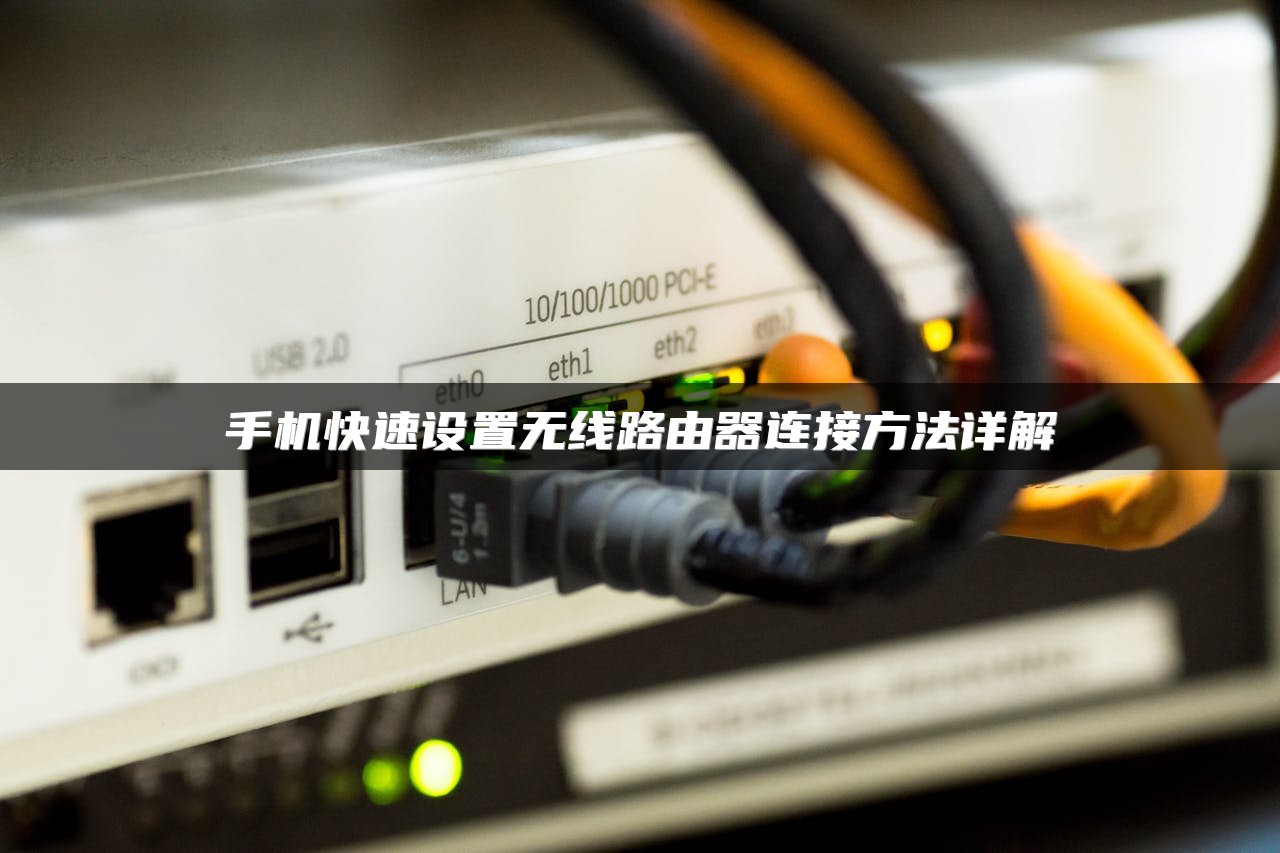
本文介绍了路由器无线网络的设置方法,包括使用手机和电脑进行配置的步骤。内容涵盖连接路由器、设置无线网络名称和密码、配置上网设置以及重启路由器等。同时,提醒用户在使用手机连接WiFi时要注意安全,关闭WiFi开关以防止不安全连接。

连接多个路由器需要准备网线、电脑、宽带账号及路由器信息。首先区分WAN口和LAN口,将网线连接光猫和路由器。设置路由器时,根据品牌型号登录管理系统,设置上网方式和无线网络。注意修改下级路由器默认网关,确保网络稳定。

无线路由器安装方法总结:将网线插入WAN口,开启电源,连接至手机开启的WiFi,输入路由器IP地址和密码进行设置。设置上网方式、账号密码,配置无线密码,重启生效。无光猫安装需连接调制解调器,网络电缆和路由器,设置WiFi和登录密码。若无网线,先复位路由器,通过浏览器设置IP、账号密码和无线密码。

一、路由器更换地点设置步骤:手机连接无线查IP,输入路由器地址登录,选择PPPoE拨号设置上网账号密码,打开无线功能设置密码。二、家中路由器更换步骤:正确连接路由器,设置路由器接入互联网,检查设置是否成功。三、桥接路由器换地方:配置辅助路由器IP,设置WAN连接为静态或动态IP,重启并登录路由器设置。

手机连接无线路由器步骤:连接路由器与WAN端口,用手机连接路由器(默认wifi名+字符),输入默认IP地址192.168.1.1登录路由器设置页面,设置密码,输入宽带账号密码,设置无线密码和名称,完成设置后重启路由器。

如何修改无线网名称:通过电脑或手机登录无线路由器管理界面,找到无线设置部分,修改SSID名称后保存重启;华为路由器可使用华为智能家居APP或电脑Web配置界面修改Wi-Fi名称和密码。

连接两个无线路由器,首先需设置好主路由器,然后根据动态IP模式或无线AP模式设置第二台路由器。设置过程中注意调整IP地址和关闭DHCP功能。最后,将网线连接主路由器的WAN口和从路由器的LAN口,即可实现路由器之间的连接和互联网共享。

设置路由器无线上网包括布线、电脑接入、拨号设置、打开无线功能及设置WiFi密码等步骤。安全设置包括更改网站密码、WEP加密、MAC地址限制、关闭SSID广播等,确保网络安全。配置时需根据互联网环境进行设置,如需拨号则按PPPoE模式输入账号密码。


无线网络摄像头与无线路由器连接需开启无线功能、DHCP服务,并设置局域网IP。下载App建立连接,插入TF卡存储数据。先连手机开机复位,App配置连接。注意只支持2.4GHz无线网络。如连接不畅,检查路由器设置。监控摄像头连接路由器需购买无线接收器,注意电线规格,避免接头,确保连接稳定性。彩色摄像头适用于细节监视,黑白摄像头用于光线不足或夜间监视。












